
Manipulations pratiques
Les manipulations proposées dans cette section concerne exclusivement le format ZIP qui est le plus courant. Elles sont toutes effectuées avec les outils fournis par les systèmes d’exploitation, sans utilisation d’application tierce.
Comment extraire le contenu d’une archive ?
Veuillez suivre la procédure suivante pour extraire le contenu d’une archive ZIP.
Avec l’explorateur de fichier :
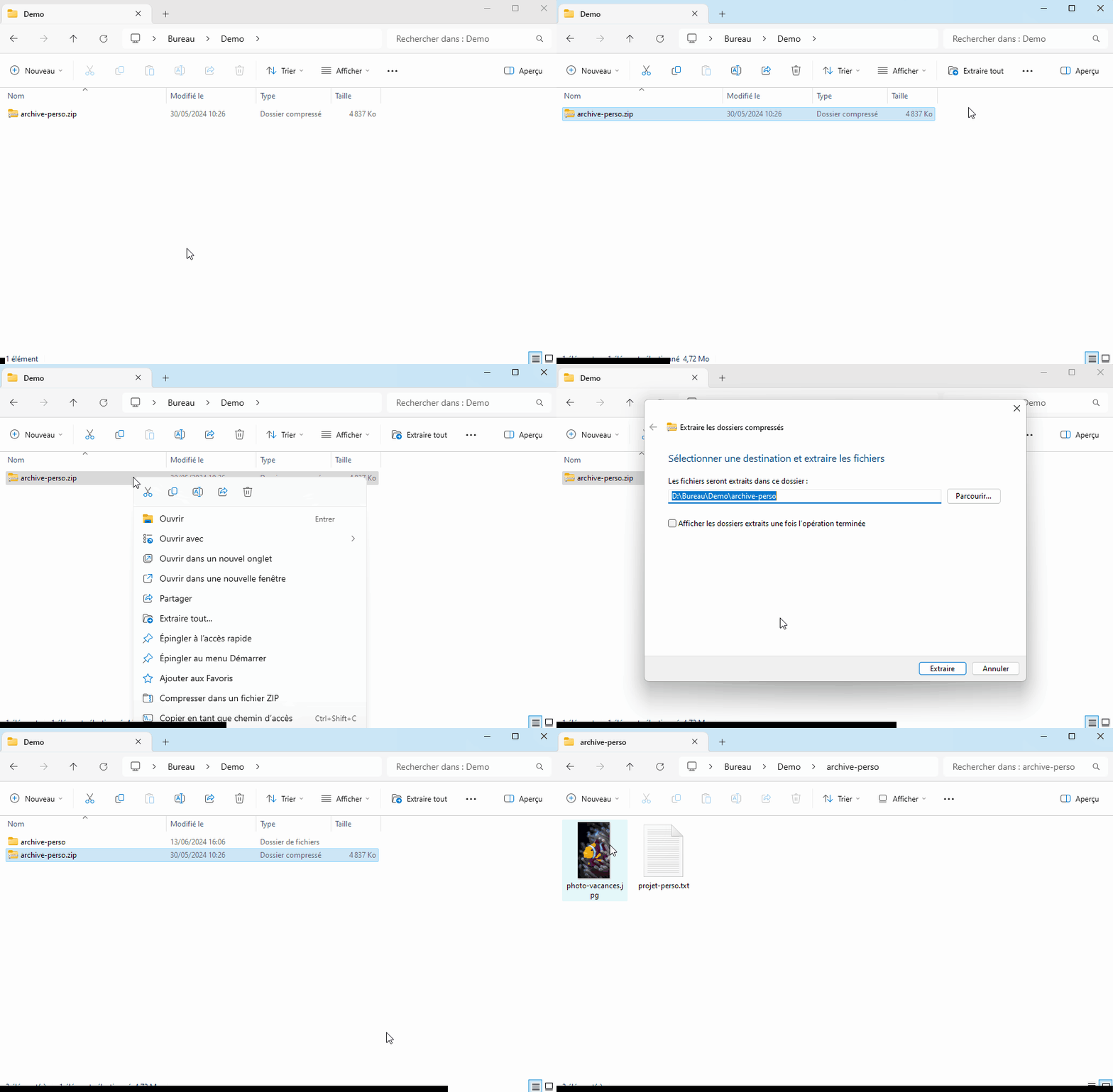
Sélectionnez le fichier ZIP à désarchiver.
Activez l’option Extraire tout dans la barre d’outil de l’explorateur de fichier ou bien en effectuant un clic droit sur le fichier.
Dans la fenêtre qui s’ouvre, vous avez deux options que vous validez en cliquant sur le bouton Extraire :
- Vous pouvez choisir où extraire le contenu de l’archive. Par défaut, Windows va créer un dossier avec le même nom que le fichier ZIP et extraire les fichiers à l’intérieur.
- Vous pouvez également cochez la case permettant d’ouvrir le dossier créé pour afficher son contenu dès que l’extraction est terminée.
Avec le terminal :
Ouvrez un terminal en utilisant le raccourci clavier Win + X puis en choisissant Terminal dans la liste qui s’affiche.
Saisissez la commande Compress-Archive suivie du chemin d’accès au fichier à compresser puis du chemin d’accès à l’archive ZIP à créer et validez avec la touche
Entrée. Dans l’exemple ci-dessous, les chemins d’accès sont réduits à leur plus simple expression.
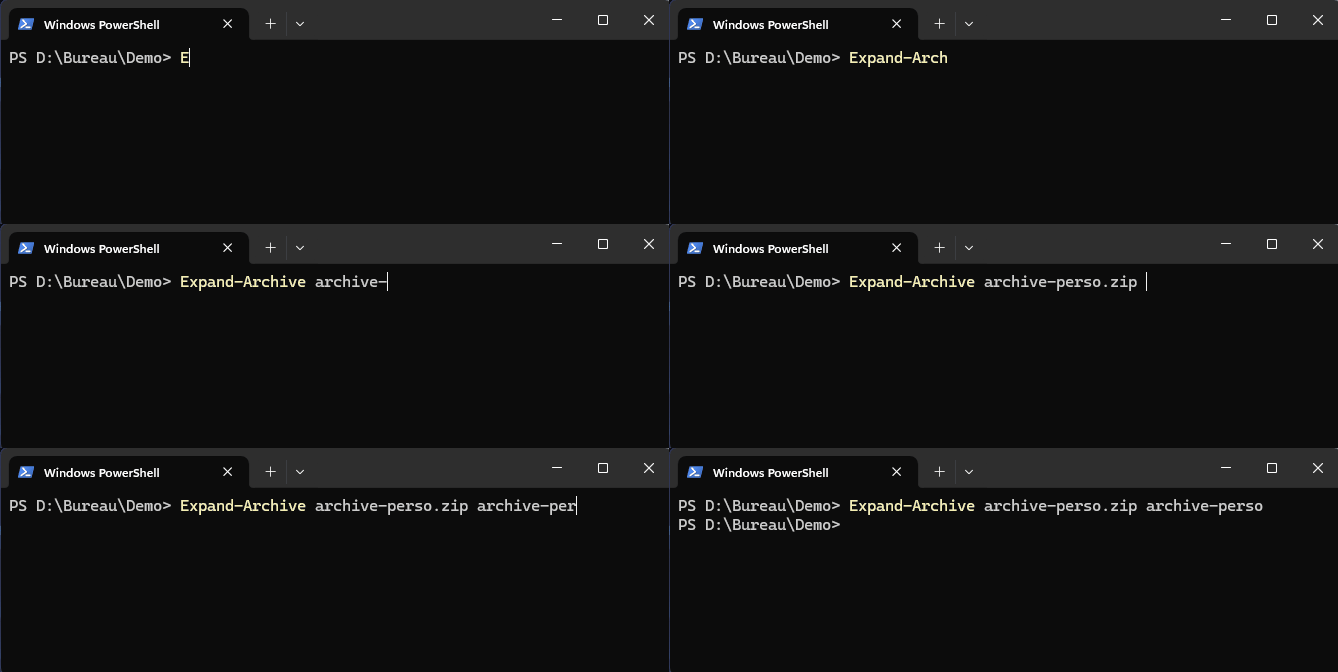
Pour en savoir plus sur la commande Expand-Archive et découvrir toutes ses possibilités, vous pouvez consulter la documentation disponible à l’adresse suivante : https://learn.microsoft.com/fr-fr/powershell/module/microsoft.powershell.archive/expand-archive?view=powershell-7.4
Veuillez suivre la procédure suivante pour extraire le contenu d’une archive ZIP.
Sélectionnez le fichier ZIP à désarchiver.
Activez l’option Extraire tout… dans la barre d’outil de l’explorateur de fichier ou bien en effectuant un clic droit sur le fichier.
Dans la fenêtre qui s’ouvre, vous avez deux options que vous validez en cliquant sur le bouton Extraire :
- Vous pouvez choisir où extraire le contenu de l’archive. Par défaut, Windows va créer un dossier avec le même nom que le fichier ZIP et extraire les fichiers à l’intérieur.
- Vous pouvez également cochez la case permettant d’ouvrir le dossier créé pour afficher son contenu dès que l’extraction est terminée.
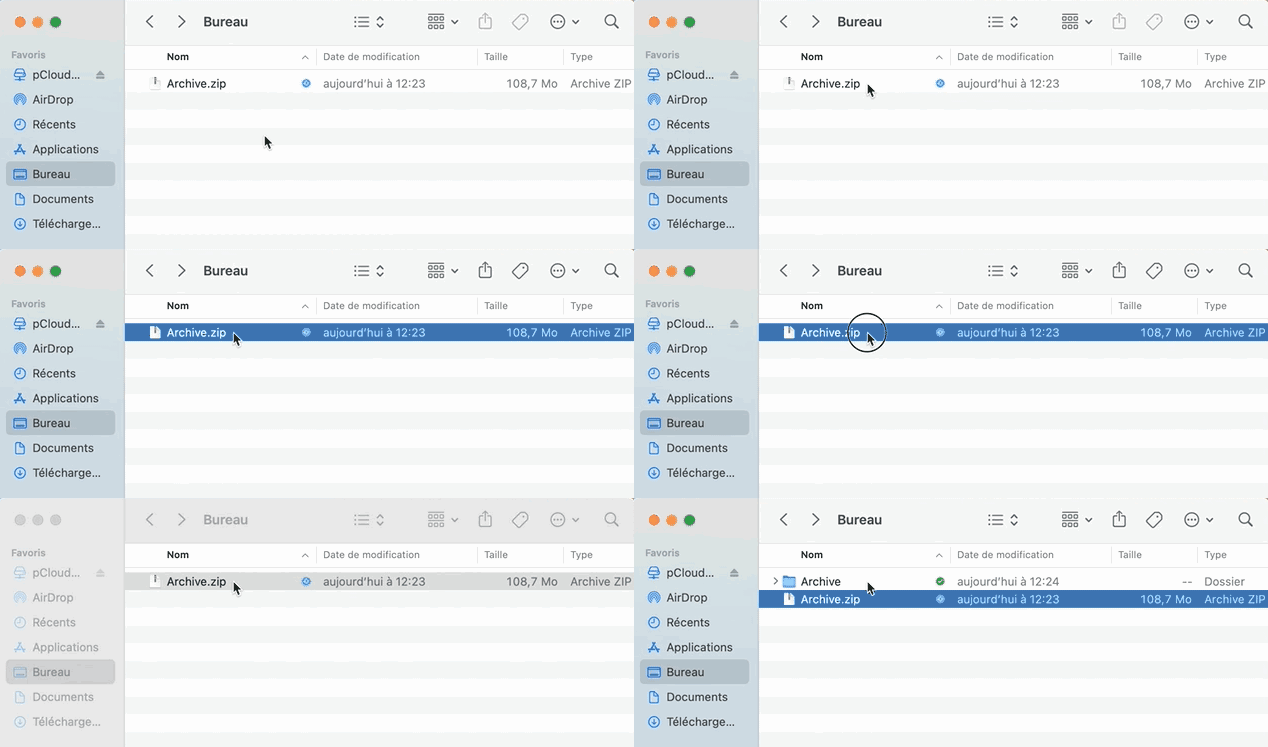
Par défaut, MacOs X ne permet pas de naviguer à l’intérieur d’une archive ZIP.
Il suffit de double-cliquer sur un fichier ZIP pour extraire son contenu.
Comment créer une archive ?
Veuillez suivre une des solutions suivantes pour créer une archive ZIP avec Windows 11.
Avec l’explorateur de fichiers :
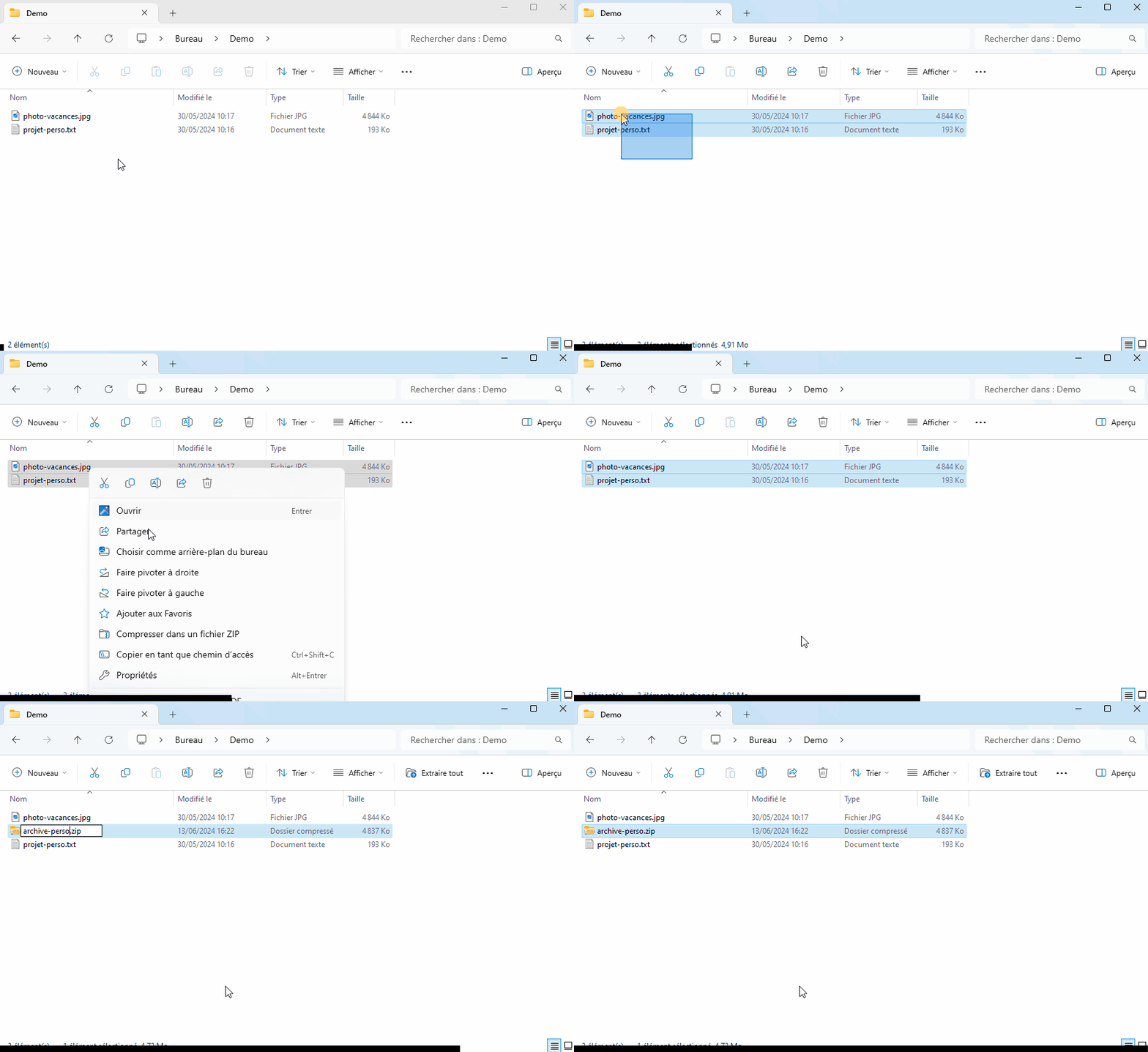
Sélectionnez les différents fichiers et/ou dossiers à archiver.
Faites un clic droit sur la sélection et choisissez l’option Compresser dans un fichier zip.
Attendez la fin de création de l’archive et renommez-la.
Avec le terminal :
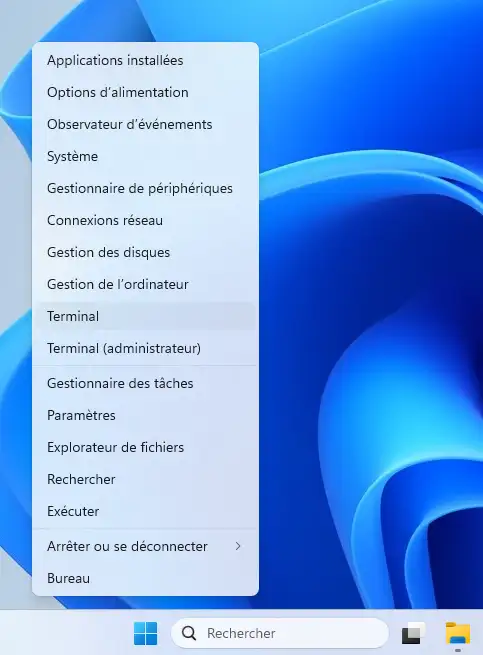
Ouvrez un terminal en utilisant le raccourci clavier Win + X puis en choisissant Terminal dans la liste qui s’affiche.
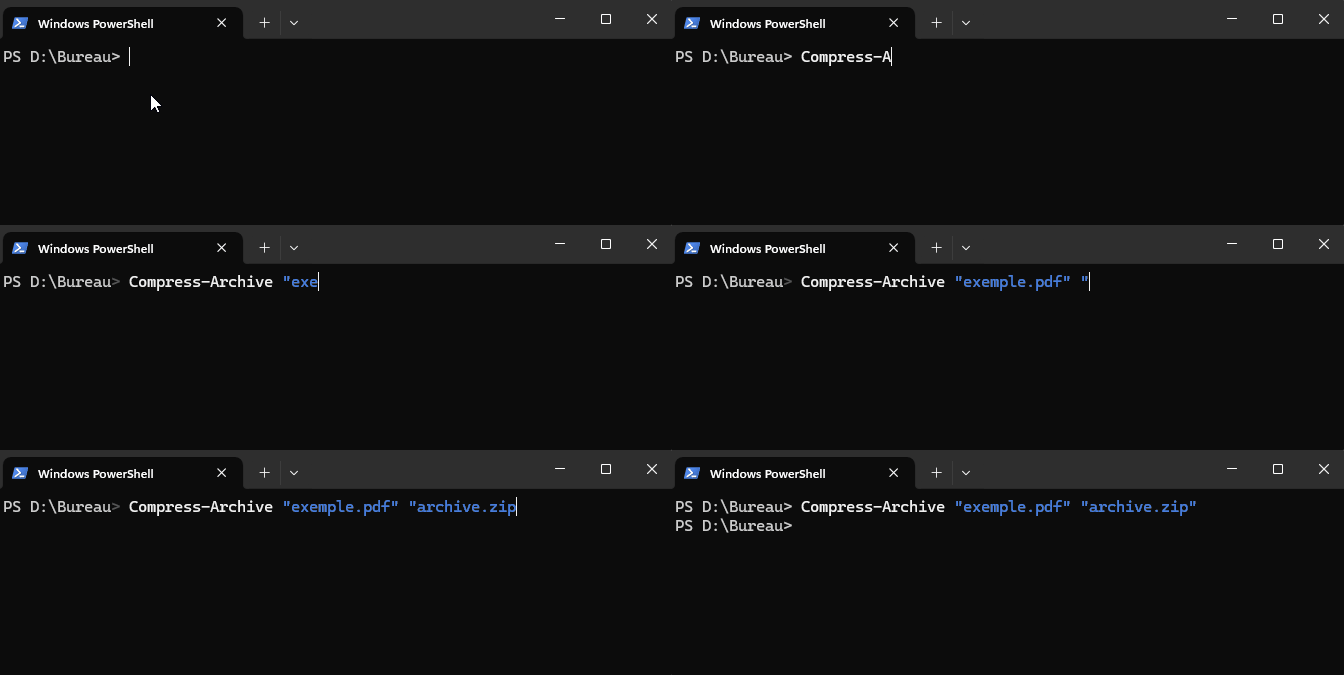
Saisissez la commande Compress-Archive suivie du chemin d’accès au fichier à compresser puis du chemin d’accès à l’archive ZIP à créer et validez avec la touche
Entrée.
Pour en savoir plus sur la commande Compress-Archive et découvrir toutes ses possibilités, vous pouvez consulter la documentation disponible à l’adresse suivante : https://learn.microsoft.com/fr-fr/powershell/module/microsoft.powershell.archive/compress-archive?view=powershell-7.4
Veuillez suivre une des solutions suivantes pour créer une archive ZIP avec Windows 10.
Sélectionnez les différents fichiers et/ou dossiers à archiver.
Faites un clic droit sur la sélection et choisissez l’option Envoyer vers > Dossier compressé.
Attendez la fin de création de l’archive et renommez-la.
Veuillez suivre une des solutions suivantes pour créer une archive ZIP avec MacOs X.
Sélectionnez les différents fichiers et/ou dossiers à archiver.
Faites Ctrl + clic sur la sélection et choisissez l’option Compresser.
Attendez la fin de création de l’archive et renommez-la.