
Dossiers et arborescence
Qu’est-ce qu’un dossier ?
Un dossier, également appelé répertoire, est un conteneur virtuel utilisé dans les systèmes informatiques pour organiser les fichiers sur un support de stockage numérique (comme un ordinateur ou une clé USB). Il permet de regrouper plusieurs fichiers et d’autres dossiers, facilitant ainsi le classement, la navigation et la gestion des données.
Contrairement aux fichiers, un dossier n’a pas d’extension. Il est identifié par le système d’exploitation grâce à sa nature propre. Son rôle est d’organiser les fichiers et sous-dossiers, pas de contenir des données directement exploitables comme un fichier.
Arborescence
L’organisation des dossiers suit une structure hiérarchique, comparable à celle d’un système de rangement physique : un dossier peut contenir des sous-dossiers, qui eux-mêmes peuvent contenir d’autres éléments, formant ainsi une arborescence. Ainsi :
- chaque dossier peut contenir plusieurs fichiers ou sous-dossiers,
- chaque dossier a un dossier parent, à l’exception du dossier racine, qui est le point de départ de l’arborescence.
Par exemple, un dossier nommé Documents peut contenir un sous-dossier Cours, lui-même contenant plusieurs fichiers relatifs à différents modules.
Cette organisation hiérarchique est gérée par ce qu’on appelle le système de fichiers. Il s’agit de la manière dont l’ordinateur classe, nomme et retrouve les fichiers et dossiers sur un support de stockage.
Bonnes pratiques de nommage des dossiers
Un bon nommage des dossiers facilite la navigation, le rangement et la recherche de vos fichiers. Voici quelques conseils simples pour organiser vos dossiers de manière claire et efficace :
- Utilisez des noms explicites
Choisissez des noms qui décrivent clairement le contenu du dossier ou son utilité. Par exemple :
Cours_Marketing, Photos_Vacances_2024, Factures_Entreprise - Soyez cohérent
Adoptez une structure de nommage régulière tout au long de votre organisation. Par exemple, commencez toujours par l’année : 2023_Rapports, 2024_Rapports plutôt que Rapports_2023, Rapports_2024 - Évitez les caractères spéciaux
Certains caractères peuvent poser problème selon les systèmes d’exploitation, notamment :/ \ : * ? " < > | - Préférez les tirets ou les underscores aux espaces
Les espaces dans les noms peuvent créer des erreurs ou des complications dans certains logiciels ou scripts. Il est recommandé d’utiliser à la place le tiret-ou l’underscore_pour séparer les mots. - Limitez la longueur
Un nom de dossier trop long peut devenir difficile à lire ou à manipuler. Essayez de rester concis tout en restant compréhensible. - Pas d’extension dans un nom de dossier
Les dossiers n’ayant pas d’extension (comme .pdf, .jpg, etc.), ne terminez pas un nom de dossier par ce type de suffixe, cela pourrait prêter à confusion.
Système de fichiers
Le système de fichiers est un composant fondamental du système d’exploitation qui permet de gérer l’organisation, le stockage, l’accès et la manipulation des fichiers et dossiers sur un support matériel (disque dur, SSD, clé USB, etc.).
Il définit les règles et les structures utilisées pour :
- nommer les fichiers et dossiers,
- enregistrer leur emplacement physique sur le support,
- assurer la gestion des métadonnées associées (taille, dates, permissions),
- garantir l’intégrité des données et faciliter leur récupération.
Différents systèmes de fichiers existent, adaptés aux environnements et besoins spécifiques, parmi lesquels on compte :
- NTFS (New Technology File System), majoritairement utilisé sur Windows,
- APFS (Apple File System), pour macOS,
- ext4 (quatrième extension), utilisé sous Linux,
- ainsi que des systèmes plus universels comme FAT32 et exFAT, souvent employés pour les supports amovibles.
Le système de fichiers joue un rôle crucial dans la manière dont l’utilisateur final perçoit et accède à ses données, en masquant la complexité des opérations de bas niveau.
Les chemins d’accès
Un chemin d’accès est une chaine de caractères qui indique où un fichier ou un répertoire se trouve dans le système de fichiers. Il permet de localiser précisément un fichier ou un dossier .
Il existe deux façon de représenter les chemins d’accès de fichiers : les chemins absolus et les chemins relatifs.
Chemin absolu
Le chemin absolu indique l’emplacement complet d’un fichier ou d’un dossier, en partant du dossier racine. Il commence généralement par un symbole ou une lettre représentant cette racine (par exemple / sur Linux et macOS, ou C:\ sur Windows).
Son principal avantage est qu’il fonctionne quel que soit l’endroit où vous vous trouvez dans l’arborescence : le chemin mène toujours à la même destination. En revanche, il peut devenir long et difficile à lire si de nombreux dossiers sont imbriqués.
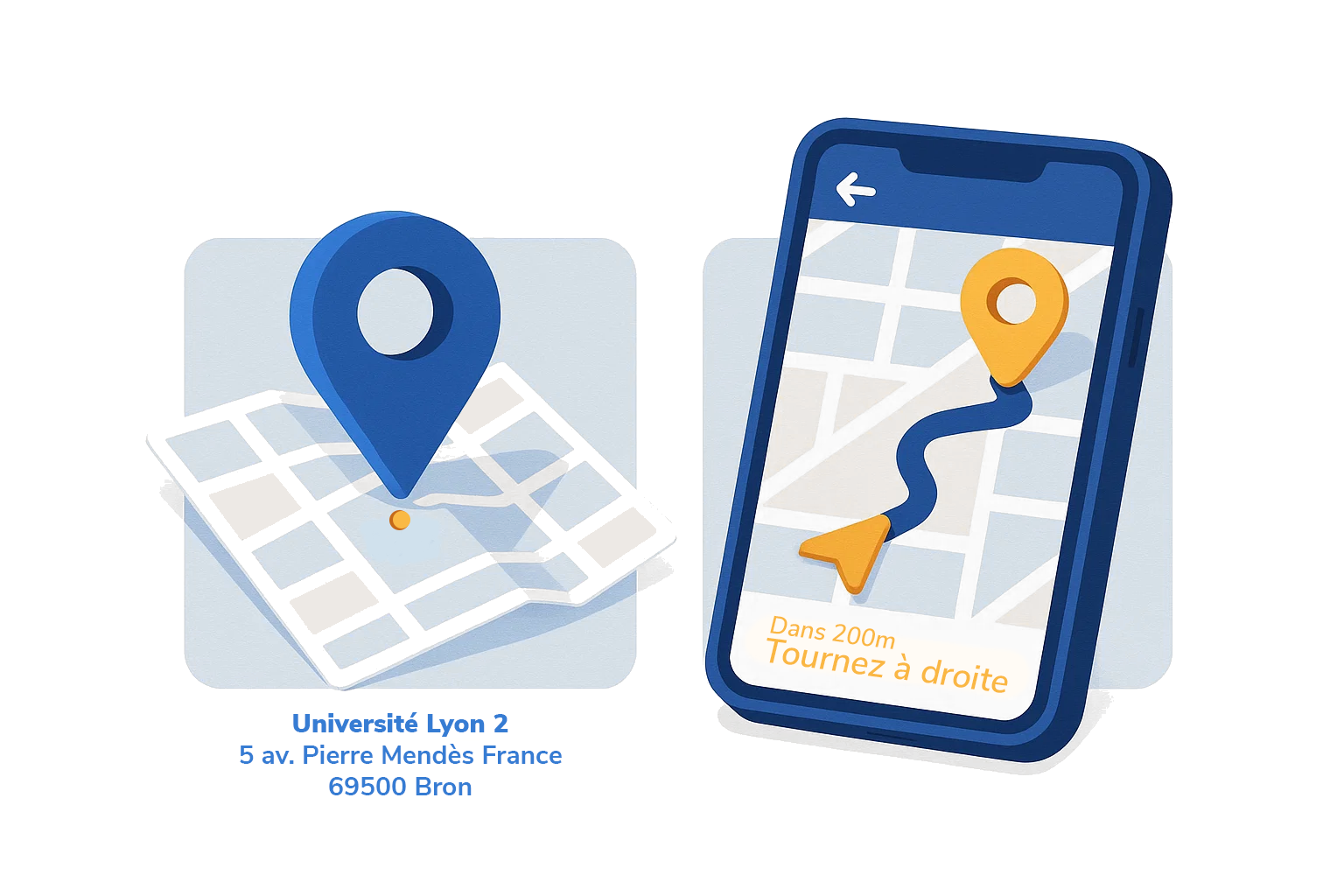
Une bonne analogie du chemin absolu est celle de l’adresse postale complète : peu importe où vous vous trouvez, vous pouvez toujours atteindre la destination si vous avez l’adresse complète. Cette adresse est fixe et unique.
Selon les systèmes d’exploitations, les séparateurs entre les dossiers dans les chemins d’accès varient.
Windows utilise le caractère barre oblique inversée \ (backslash)
Linux et macOS utilisent le caractère la barre oblique / (slash)
En l’absence de précision, nous donnons les exemples pour Windows.
Sous Windows, le chemin absolu du fichier Calendrier_universitaire.pdf dans le dossier Telechargements de l’utilisateur « etu » serait le chemin suivant :
C:\Users\etu\Telechargements\Calendrier_universitaire.pdf
| Élément | Rôle |
|---|---|
| C: | Lettre du lecteur principal, la racine du disque |
| \ | Séparateur de répertoires (backslash sous Windows) |
| Users | Dossier contenant les comptes utilisateurs |
| etu | Dossier personnel de l’utilisateur « etu » |
| Telechargements | Sous-dossier où sont enregistrés les fichiers téléchargés |
| Calendrier_universitaire.pdf | Fichier final cible avec son nom et son extension .pdf |
Sous MacOs, le chemin absolu du fichier Calendrier_universitaire.pdf dans le dossier Telechargements de l’utilisateur « etu » serait le chemin suivant :
/users/etu/Telechargements/Calendrier_universitaire.pdf
| Élément | Rôle |
|---|---|
| / | Dossier racine : point de départ de l’arborescence du système |
| users | Dossier contenant les comptes utilisateurs |
| etu | Dossier personnel de l’utilisateur « etu » |
| Telechargements | Sous-dossier où sont enregistrés les fichiers téléchargés |
| Calendrier_universitaire.pdf | Fichier final cible avec son nom et son extension .pdf |
Sous Linux, le chemin absolu du fichier Calendrier_universitaire.pdf dans le dossier Telechargements de l’utilisateur « etu » serait le chemin suivant :
/home/etu/Telechargements/Calendrier_universitaire.pdf
| Élément | Rôle |
|---|---|
| / | Dossier racine : point de départ de l’arborescence du système |
| home | Dossier contenant les comptes utilisateurs |
| etu | Dossier personnel de l’utilisateur nommé « etu » |
| Telechargements | Sous-dossier où sont enregistrés les fichiers téléchargés |
| Calendrier_universitaire.pdf | Fichier final cible avec son nom et son extension .pdf |
Chemin relatif
Le chemin relatif indique l’emplacement d’un fichier ou d’un dossier par rapport au dossier dans lequel vous travaillez actuellement, qu’on appelle le répertoire courant).
Son principal avantage est d’être plus court et lisible qu’un chemin absolu. En revanche, il dépend du point de départ : si vous travaillez dans un autre dossier, le même chemin relatif peut ne plus mener au bon endroit.
Une bonne analogie du chemin absolu est celle des instructions d’un GPS : elles indiquent comment aller d’un point A à un point B en fonction de votre position actuelle. Si vous partez d’ailleurs, les indications devront changer.
Quel que soit le système d’exploitation, certains symboles permettent de se repérer dans les chemins relatifs :
- Un point simple
.représente le répertoire courant, c’est-à-dire le dossier dans lequel vous vous trouvez. - Deux points consécutifs
..désignent le répertoire parent, c’est-à-dire le dossier juste au-dessus dans l’arborescence
Sous Windows, le chemin relatif du fichier Calendrier_universitaire.pdf dans le dossier Telechargements de l’utilisateur etu serait le chemin suivant depuis le répertoire personnel :
Telechargements\Calendrier_universitaire.pdf
Sous MacOs, le chemin absolu du fichier Calendrier_universitaire.pdf dans le dossier Telechargements de l’utilisateur etu serait le chemin suivant depuis le répertoire personnel :
Telechargements/Calendrier_universitaire.pdf
Sous Linux, le chemin absolu du fichier Calendrier_universitaire.pdf dans le dossier Telechargements de l’utilisateur etu serait le chemin suivant depuis le répertoire personnel :
Telechargements/Calendrier_universitaire.pdf
En résumé
| Aspect | Chemin absolu | Chemin relatif |
|---|---|---|
| Variabilité | Fixe, ne dépend pas de votre position | Variable, dépend de votre emplacement actuel |
| Analogie GPS | 5 Av Pierre Mendès France, 69500 Bron | Tournez à droite puis continuez tout droit |
| Informatique | home/etu/Telechargements/Calendrier_universitaire.pdf | Telechargements/Calendrier_universitaire.pdf |
Ce qu’il faut retenir
Un dossier est un conteneur qui permet de regrouper des fichiers ou d’autres dossiers (appelés sous-dossiers).
L’ensemble des fichiers et dossiers constitue une arborescence : une structure hiérarchique pour organiser les données.
Bien organiser ses fichiers dans des dossiers permet de :
- retrouver facilement ses documents,
- éviter les doublons ou pertes,
- faciliter les sauvegardes.
Un chemin d’accès désigne l’adresse d’un fichier ou dossier dans de système de fichiers et permet de le localiser précisément.
Il existe deux types de chemins :
- Chemin absolu : part de la racine (ex. C:\Utilisateurs\Julie\Documents\rapport.docx)
- Chemin relatif : part du dossier courant (ex. ..\Images\photo.jpg)
Un bon nommage des dossiers et fichiers rend les chemins plus clairs et lisibles.
Testez-vous
Quelle est la différence entre un fichier et un dossier ?
- Un fichier contient des données.
- Un dossier est une “boîte” qui contient un ou plusieurs fichiers (ou sous-dossiers).
Que se passe-t-il si je supprime un dossier ?
- Tous les fichiers contenus dans ce dossier sont aussi supprimés (sauf s’ils ont été copiés ailleurs).
- Il est recommandé de vérifier le contenu avant suppression.
Est-ce qu’un dossier prend de la place ?
- Un dossier vide ne prend presque pas de place.
- Ce sont les fichiers qu’il contient qui occupent de l’espace sur le disque.
À quoi servent les chemins dans la vie réelle ?
Pour charger des fichiers correctement dans des scripts, des formulaires, des pages web, ou des logiciels.
Pour naviguer dans les dossiers en programmation ou ligne de commande.
Soit l’arborescence suivante sous Windows :
Si je suis dans le dossier etu, quel est le chemin relatif du document Copie_CNI.jpg ?
Le chemin relatif est Documents\Copie_CNI.jpg
Toujours dans le dossier etu, quel est le chemin absolu du document Contrat_pedagogique.docx ?
Le chemin absolu est C:\Users\etu\Telechargements\Contrat_pedagogique.docx