
Droits sur les fichiers et les dossiers
Définition
Les droits de fichiers (ou permissions de fichiers) définissent qui peut accéder, modifier ou exécuter un fichier ou un dossier. Ces droits permettent de limiter l’accès aux fichiers
Il existe trois types de droits relatifs aux fichier et dossier : la lecture, l’écriture et l’exécution.
- Droit de lecture (Read – « r ») :
- Le droit de lire le contenu d’un fichier ou de lister les fichiers dans un dossier.
- Droit d’écriture (Write – « w ») :
- Le droit de modifier un fichier ou de créer, supprimer et renommer des fichiers dans un dossier.
- Droit d’éxecution (Execute – « x ») :
- Le droit d’exécuter un fichier, typiquement un programme ou un script. Pour un dossier, ce droit permet de le traverser (accéder à ses fichiers et sous-dossiers).
Gestion des droits à l’aide d’une interface graphique
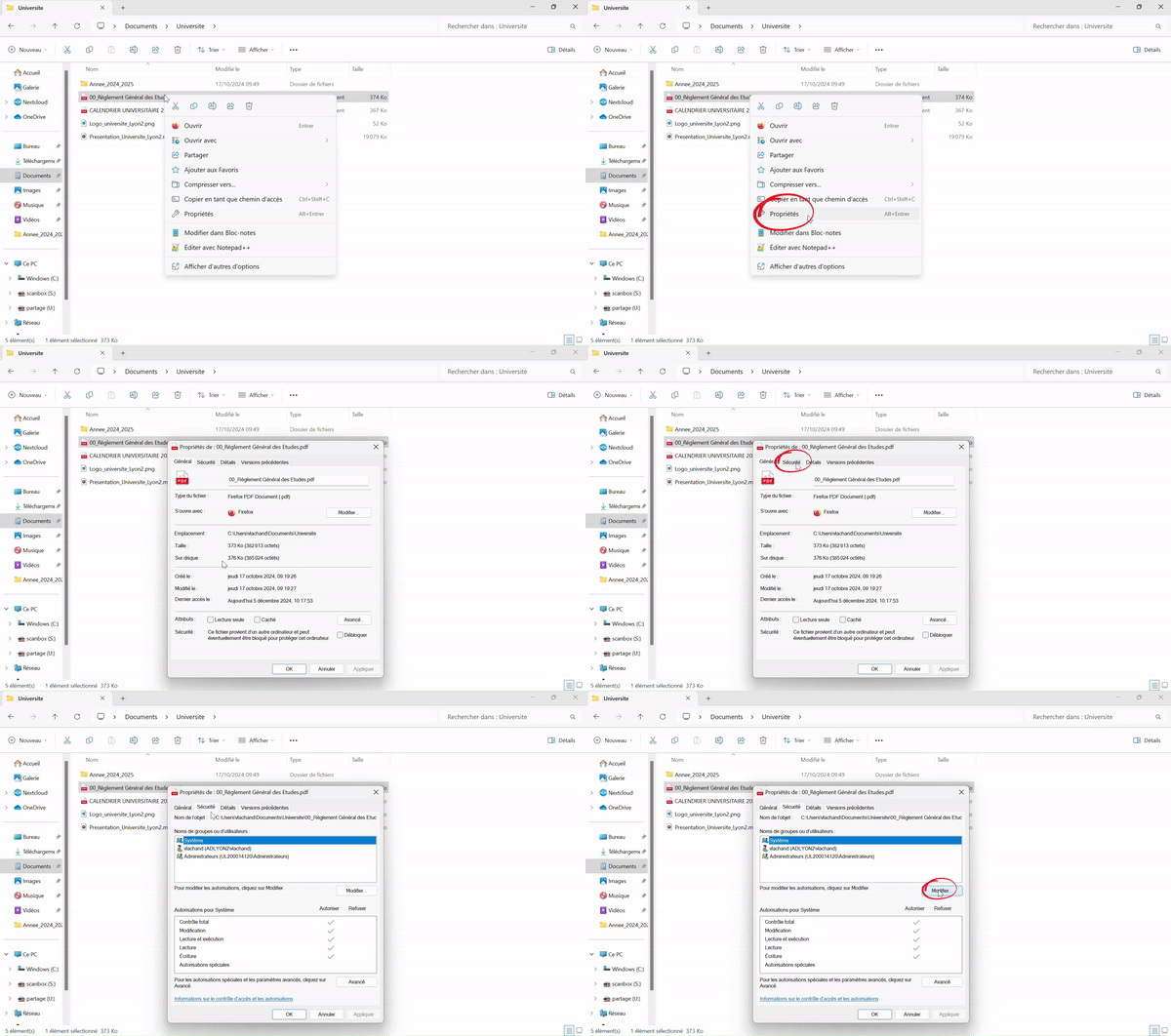
Pour gérer les droits depuis votre ordinateur, commencez par afficher les propriétés du dossier ou du fichier concerné. Faites un clic droit sur l’élément, puis sélectionnez Propriétés dans le menu contextuel.
Dans la fenêtre des propriétés, ouvrez l’onglet Sécurité (ou Droits d’accès, selon la version de votre système). Vous y verrez ensuite une liste d’utilisateurs et de groupes. En cliquant sur Modifier, vous pouvez ajuster les droits d’accès attribués à chacun.
Créez un document texte que vous nommerez ExerciceDroitEcriture.txt
Modifiez les droits du fichier pour qu’il soit en lecture seule.
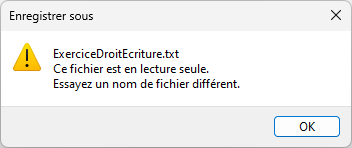
Ouvrez le fichier avec un éditeur de texte et enregistrez les modifications.
Que remarquez vous ?
Un message indiquant que le fichier est en lecture seul apparaît. Il est impossible de le modifier
Gestion des droits à l’aide du terminal
Sous Windows, la commande permettant de gérer les droits depuis le terminal se nomme icacls. La commande peut être utilisée afin d’afficher les droits ou de les modifier.
Afficher les droits
Afin d’afficher les droits d’un fichier ou d’un répertoire, il est nécessaire d’utiliser la commande avec en argument le chemin d’accès (relatif ou absolu) du répertoire ou fichier concerné. Par exemple
Modifier les droits
Afin de modifier les droits d’un fichier ou d’un répertoire, nous utilisons la commande icacls sous le format suivant :
- nomFichier le chemin d’accès du fichier ou répertoire concerné
- <action> l’action à réaliser parmi les propositions suivantes :
- /grant afin de donner des droits à un utilisateur
- /deny afin de refuser des droits à un utilisateur
- utilisateur le nom de l’utilisateur à qui on donne ou refuse des droits
- permission la permission à donner ou refuser parmi les permissions suivantes :
- F – Accès complet
- M– Accès en modification
- RX – Accès en lecture et exécution
- R – Accès en lecture seule
- W – Accès en écriture seule
Sous macOS, la commande permettant de gérer les droits sur un fichier ou un répertoire est chmod (contraction de change mode).
Il existe trois types de droits par rapport aux fichiers et répertoires :
- r – Accès en lecture
- w – Accès en écriture
- x – Accès en exécution
Il existe trois types de personnes à qui les droits s’appliquent :
- u – Le propriétaire du document
- g – Le groupe d’utilisateurs du fichier
- o – Les autres utilisateurs
Afin de modifier les droits, il est nécessaire d’utiliser la commande chmod en indiquant à qui ajouter les droits et quels droits à ajouter. Pour ajouter les droits de lecture et d’écriture au propriétaire sur le fichier rapport.pdf, la commande serait alors la suivante
Pour enlever des droits, la procédure est identique en utilisant le signe - (moins) à la place du signe + (plus).
L’utilisation du signe = (égal) en lieu et place des symboles plus et moins permet de redéfinir les droits sur un fichier
Si vous souhaitez modifier les droits sur un répertoire, l’opération doit être récursive. Vous devez alors ajouter l’argument -R à la commande.
recursive à préciser
avant de donner l’exemple ci-dessous, il faudrait détailler la commande comme c’est fait plus bas
Sous Linux, la commande permettant de gérer les droits sur un fichier ou un répertoire est chmod (contraction de change mode).
Il existe trois types de droits par rapport aux fichiers et répertoires :
- r – Accès en lecture
- w – Accès en écriture
- x – Accès en exécution
Il existe trois types de personnes à qui les droits s’appliquent :
- u – Le propriétaire du document
- g – Le groupe d’utilisateurs du fichier
- o – Les autres utilisateurs
Afin de modifier les droits, il est nécessaire d’utiliser la commande chmod en indiquant à qui ajouter les droits et quels droits ajouter. Pour ajouter les droits de lecture et d’écriture au propriétaire sur le fichier rapport.pdf, la commande serait alors la suivante
Pour enlever des droits, la procédure est identique en utilisant le signe - (moins) à la place du signe + (plus).
L’utilisation du signe = (égal) en lieu et place des symboles plus et moins permet de redéfinir les droits sur un fichier
Si vous souhaitez modifier les droits sur un répertoire, l’opération doit être récursive. Vous devez alors ajouter l’argument -R à la commande.
mettre la syntaxe générique en dehors du terminal et réserver le terminal pour un vrai exemple avec
icacls cv.docx grant valentin:rx