
Explorateur de fichiers et affichage
Un Explorateur (ou gestionnaire) de fichiers est un logiciel permettant d’afficher et d’effectuer un certains nombres de manipulations sur les fichiers présents sur votre ordinateur.
Les gestionnaires de fichiers proposent un menu contextuel : les options du menus varient en fonction du type de fichier visé par le menu. Afin d’afficher le menu contextuel, vous devez utiliser un clic droit sur Windows et Linux ou la touche contrôle Cmd ⌘ en effectuant un clic sur macOS.
Les différents modes d’affichage
Il existe deux principaux modes d’affichage pour les explorateurs de fichier : l’affichage en liste et l’affichage en vignette.
Dans les exemples que nous donnons dans la suite, l’interface présentée est générique, c’est à dire qu’elle ne représente pas à l’identique ce que vous verrez sur votre ordinateur. Néanmoins, pour la majorité des systèmes d’exploitation, la position, les concepts et les icônes sont semblables ou identiques.
L’explorateur de fichier est divisé en deux partie :
- La partie haute de l’explorateur indique le nom du dossier courant ainsi que les flèches de navigation, le chemin du dossier courant et les options d’affichage.
- La partie basse de l’explorateur contient les dossiers et fichiers contenus dans le dossier courant.
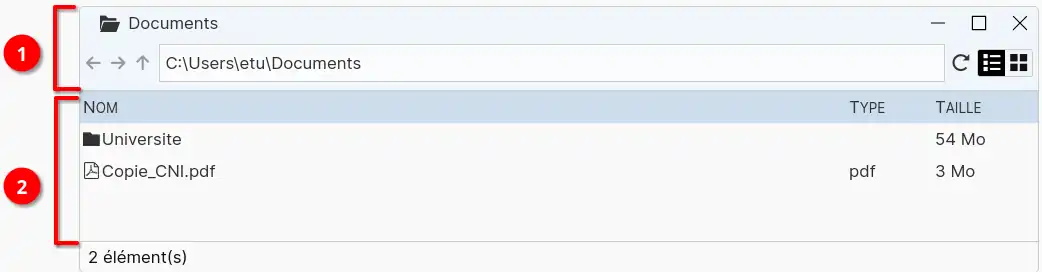
Pour passer de l’affichage en liste à l’affichage en grille et inversement, cliquez sur l’icône correspondante dans la partie haute de l’explorateur de fichier. Dans l’exemple interactif suivant, cliquez sur l’icône liste (représentée par une liste de trois éléments) ou sur l’icône grille (représentée par quatre carrés) pour passer de l’un à l’autre.
| Nom | Type | Taille |
|---|---|---|
| Universite | 54 Mo | |
| Copie_CNI.pdf | 3 Mo |
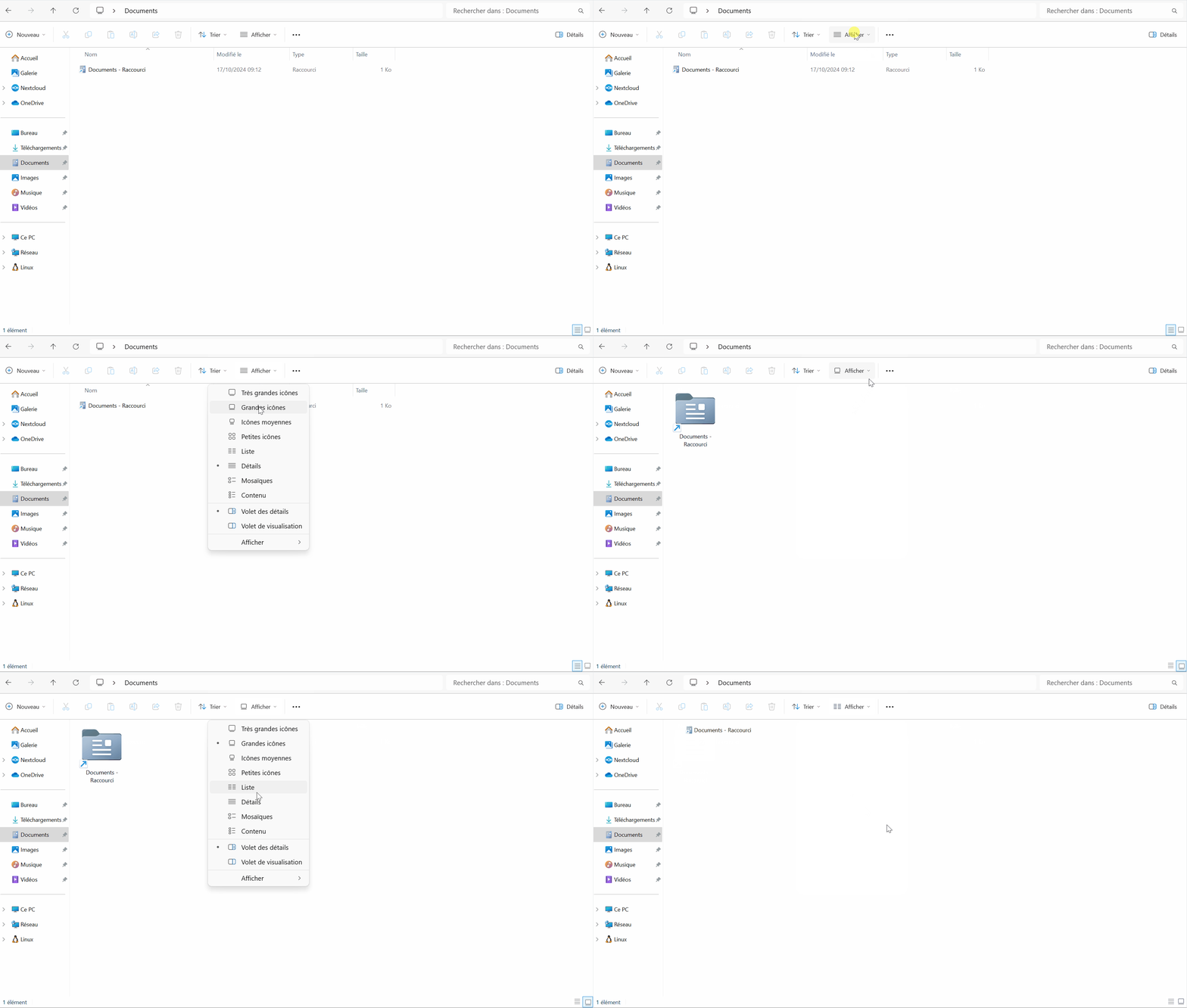
Sur Windows 11, vous avez la possibilité de changer l’affichage en cliquant sur Afficher en haut de l’explorateur de fichier et en sélectionnant l’affichage souhaité.
Trier l’affichage
Par défaut les dossiers apparaissent en premier (triés par ordre alphabétique), suivi des fichiers (triés par ordre alphabétique). Afin de vous organiser, vous pouvez changer le mode de tri utilisé.
Si vous êtes dans la vue en liste, vous pouvez trier par nom, par taille, par date de modification ou par type de fichier. Pour cela, cliquez sur l’en-tête correspondante. Afin de choisir un ordre de tri croissant ou décroissant, cliquez sur la flèche à droite de l’en tête correspondante. La flèche vers le bas correspond à un tri croissant tandis que la flèche vers le haut correspond à un tri décroissant.
Si vous êtes dans la vue en grille, vous pouvez soit passer par menu contextuel (clique droit) depuis un espace sans fichier ni dossier de l’explorateur de fichier afin de sélectionner le tri, soit cliquer sur le bouton de tri dans l’explorateur de fichier avant de sélectionner le tri que vous souhaitez effectuer.
Téléchargez et décompressez le fichier RessourcesFichierEtDossiers.
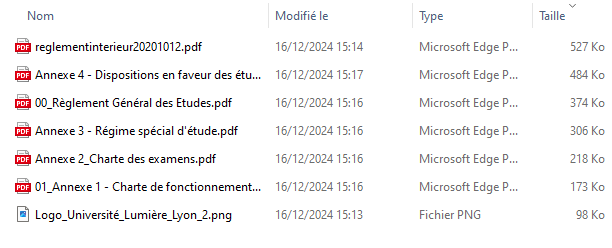
Triez le dossier par taille croissante, quel est l’ordre d’affichage des fichiers ?
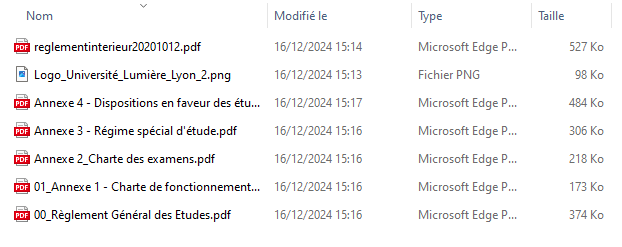
Triez le dossier par nom décroissant, quel est l’ordre d’affichage des fichiers ?
Afficher les informations d’un fichier ou d’un dossier
Pour afficher les informations sur un fichier ou un dossier, choisissez la vue Détails depuis le menu Afficher de l’explorateur de fichier.
Dans le dossier RessourcesFichierEtDossiers que vous avez précédemment extrait, quel est la taille de l’annexe 4 ?
L’annexe 4 à une taille de 484 Ko.
Quand a été modifié le Règlement Général des Études ?
Le Règlement Général des Études à été modifié le 16 décembre 2024 à 15h14.
Afficher les fichiers et dossiers cachés
Il existe des fichiers et dossiers qui ne sont pas affichés par défaut dans les explorateurs de fichiers, ce sont les fichiers et dossiers cachés. En général, leur nom commence par un point . .
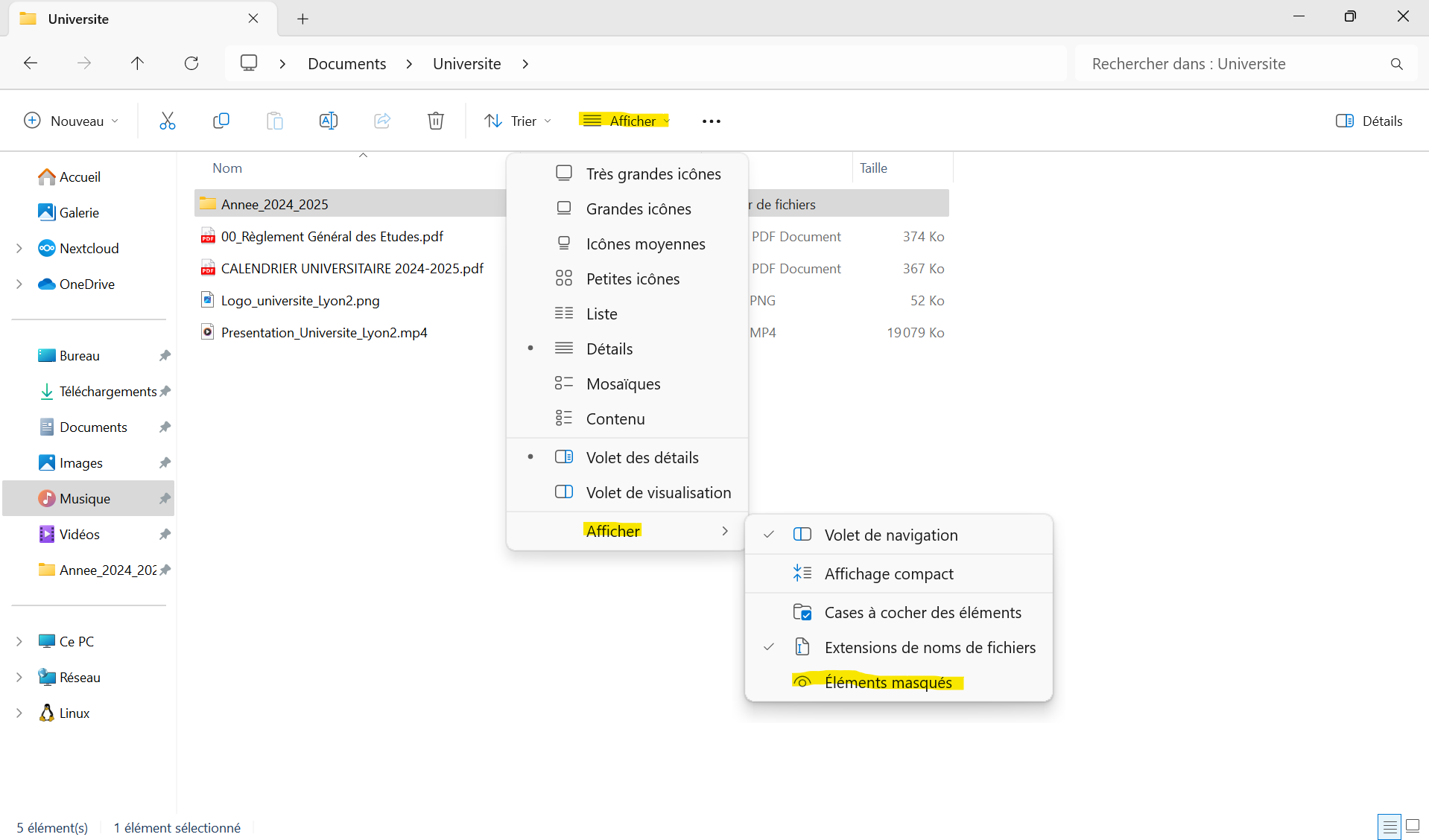
Afin d’afficher les fichiers et dossiers cachés, sous Windows 11, depuis l’explorateur de fichier, vous devez sélectionner Afficher > Afficher > Éléments masqués.
Savoir naviguer dans une arborescence de fichiers
Depuis l’explorateur
Dans l’explorateur de fichiers, vous pouvez aisément vous déplacer dans des répertoires en effectuant un double clic sur ceux-ci.
Pour remonter dans le répertoire parent, cliquez sur la flèche vers le haut dans la partie supérieure de l’explorateur de fichier (vers le nom du répertoire courant).
Enfin, utilisez les flèches de navigation (gauche et droite, dans la partie supérieure de l’explorateur de fichier) afin de naviguer dans les répertoires précédents et suivants (à la manière d’un navigateur web).
Avec le terminal
La navigation via l’explorateur de fichier est la plus intuitive au premier abord. Cependant, il peut arriver d’être dans un cas ou la navigation via l’explorateur de fichier est impossible. Il est alors nécessaire de savoir naviguer via le terminal. Avec un peu d’entraînement, la navigation à l’aide du terminal est plus rapide qu’avec l’explorateur de fichier
Afin d’ouvrir le terminal sous Windows, vous pouvez passer par le menu liens rapides.
- Cliquez sur l’icône Windows ou sur les touches ⊞ + X
- Sélectionnez Terminal Windows dans la liste
Sous Windows, deux commandes sont principalement utilisées afin de naviguer à l’aide du terminal.
La commande dir (abréviation de « directory ») permet d’afficher la liste de tout les fichiers contenus dans un répertoire. Si elle est utilisée sans argument, elle affiche la liste des fichiers contenus dans le répertoire courant. Si elle est utilisée avec un argument, elle affiche la liste des fichiers contenus dans le dossier dont le chemin a été donné en argument
Pour afficher le contenu du dossier de téléchargements en utilisant un chemin relatif, je vais utiliser la commande dir suivie du chemin relatif menant au dossier de téléchargements.
Pour afficher le contenu du dossier de téléchargements en utilisant un chemin absolu, je vais utiliser la commande dir suivie du chemin absolu menant au dossier de téléchargements.
La commande cd (abréviation de « change directory ») permet de changer le répertoire courant dans le terminal. Cette commande prend pour argument le chemin (relatif ou absolu) du répertoire dans lequel nous souhaitons nous déplacer.
Pour se déplacer dans dossier de téléchargements en utilisant un chemin relatif, je vais utiliser la commande cd suivie du chemin relatif menant au dossier de téléchargements.
Pour se déplacer dans dossier de téléchargements en utilisant un chemin absolu, je vais utiliser la commande cd suivie du chemin absolu menant au dossier de téléchargements.
Soit l’arborescence suivante sous Windows
Si je suis actuellement dans le répertoire Telechargements, quelle commande utiliser pour aller dans le répertoire Universite ?
La commande à utiliser pour passer de Telechargements à Universite est la suivante : cd ..\Documents\Universite
Afin d’ouvrir le terminal sous macOS, vous pouvez passer par le finder.
- En utilisant Finder

- Ouvrez le dossier /Applications/Utilitaires
- Cliquez deux fois sur Terminal.
Sous macOS, deux commandes sont principalement utilisées afin de naviguer à l’aide du terminal.
La commande ls (abréviation de « list ») permet d’afficher la liste de tout les fichiers contenus dans un répertoire. Si elle est utilisée sans argument, elle affiche la liste des fichiers contenus dans le répertoire courant. Si elle est utilisée avec un argument, elle affiche la liste des fichiers contenus dans le dossier dont le chemin a été donné en argument
Pour afficher le contenu du dossier Telechargements à l’aide d’un chemin relatif, on utilise la commande ls suivie du chemin relatif menant au dossier Telechargements.
Pour afficher le contenu du dossier Telechargements à l’aide d’un chemin absolu, on utilise la commande ls suivie du chemin absolu menant au dossier Telechargements.
La commande cd (abréviation de change directory) permet de changer le répertoire courant dans le terminal. Cette commande prend pour argument le chemin (relatif ou absolu) du répertoire dans lequel nous souhaitons nous déplacer.
Pour se déplacer dans le dossier Telechargements à l’aide d’un chemin relatif, on utilise la commande cd suivie du chemin relatif menant au dossier Telechargements .
Pour se déplacer dans le dossier Telechargements à l’aide d’un chemin absolu, on utilise la commande cd suivie du chemin absolu menant au dossier Telechargements .
Soit l’arborescence suivante sous MacOS
Si je suis actuellement dans le répertoire Telechargements, quelle commande utiliser pour aller dans le répertoire Universite ?
La commande à utiliser pour passer de Telechargements à Universite est la suivante : cd ../Documents/Universite
La façon d’ouvrir un terminal sous Linux dépend de la distribution installée. Néanmoins, sur de nombreuses distributions, le raccourcis Ctrl + Alt + T permet d’ouvrir rapidement un terminal.
Sous Linux, deux commandes sont principalement utilisées afin de naviguer à l’aide du terminal.
La commande ls (abréviation de list) permet d’afficher la liste des fichiers contenus dans un dossier
- Utilisée sans argument, elle affiche les fichiers du répertoire courant.
- Utilisée avec un argument, elle affiche les fichiers du répertoire indiqué par le chemin fourni.
Pour afficher le contenu du dossier Telechargements à l’aide d’un chemin relatif, on utilise la commande ls suivie du chemin relatif menant au dossier Telechargements.
Pour afficher le contenu du dossier Telechargements à l’aide d’un chemin absolu, on utilise la commande ls suivie du chemin absolu menant au dossier Telechargements.
La commande cd (abréviation de change directory) permet de changer le répertoire courant dans le terminal. Cette commande prend pour argument le chemin (relatif ou absolu) du répertoire dans lequel nous souhaitons nous déplacer.
Pour se déplacer dans le dossier Telechargements à l’aide d’un chemin relatif, on utilise la commande cd suivie du chemin relatif menant au dossier Telechargements.
Pour se déplacer dans le dossier Telechargements à l’aide d’un chemin relatif, on utilise la commande cd suivie du chemin absolu menant au dossier Telechargements.
Soit l’arborescence suivante sous Linux
Si vous êtes dans le répertoire Telechargements, quelle commande utiliser pour aller dans le répertoire Universite ?
La commande à utiliser pour passer de Telechargements à Universite est :
cd ../Documents/Universite
Ce qu’il faut retenir
L’explorateur de fichiers permet de naviguer dans les dossiers de votre ordinateur, de gérer les fichiers (copier, déplacer, supprimer…) et de mieux organiser vos documents.
Bien classer ses fichiers (par dossiers, avec des noms clairs) facilite le travail et la recherche ultérieure.
Il est possible de changer l’affichage (liste, icônes, détails…) pour s’adapter au contenu visualisé (ex. : photos, documents…).
Les extensions de fichier (.pdf, .docx, .jpg…) indiquent le type de document ; les afficher permet d’éviter les erreurs ou les fichiers piégés.
Une bonne maîtrise de l’explorateur est essentielle pour organiser son environnement numérique de travail.
Testez vous
À quoi sert l’explorateur de fichiers ?
- Parcourir les dossiers de l’ordinateur.
- Créer, déplacer, copier ou supprimer des fichiers.
- Trier et organiser ses documents.
- Changer l’affichage pour mieux voir ses fichiers (icônes, liste…).
Quelle est la différence entre un fichier et un dossier ?
- Un fichier contient des données (texte, image, vidéo, etc.).
- Un dossier (ou répertoire) est un conteneur qui peut regrouper plusieurs fichiers ou sous-dossiers.
Comment organiser efficacement mes fichiers ?
- Créez des dossiers par matière, par projet, ou par type.
- Nommez vos fichiers de manière claire.
- Évitez les noms flous.
- Supprimez régulièrement les fichiers inutiles.
Comment changer l’affichage des fichiers ?
Dans la plupart des explorateurs (Windows, macOS, Linux), vous pouvez choisir :
- Liste : affichage compact, idéal pour trier par nom, date, taille…
- Icônes : pratique pour les images ou vidéos.
- Détails : pour voir les informations (type, poids, date, etc.)
À quoi sert l’extension d’un fichier (.docx, .jpg, .pdf…) ?
- Elle indique le format et le type de fichier.
- Elle détermine avec quelle application il peut s’ouvrir.