
Démarrer et éteindre l'ordinateur
Cette leçon vous guidera dans les gestes essentiels pour démarrer un ordinateur, comprendre l’écran de connexion, et surtout, l’éteindre correctement. Savoir allumer un ordinateur, s’y connecter, puis le fermer proprement sont des bases indispensables que vous utiliserez à chaque utilisation
Allumer un ordinateur
Pour commencer, vérifiez que tous les éléments sont bien connectés. Si vous utilisez un ordinateur de bureau, assurez-vous que l’unité centrale, l’écran, le clavier et la souris sont branchés électriquement et reliés entre eux. Si vous utilisez un ordinateur portable, il suffit qu’il soit chargé ou branché à une prise.
Une fois prêt, repérez le bouton d’allumage. Il est généralement marqué d’un symbole universel en forme de cercle traversé par une ligne verticale .
Repérez physiquement le bouton de démarrage de l’ordinateur ou de l’ordinateur portable.
Sur un ordinateur de bureau, ce bouton se situe souvent à l’avant ou sur le dessus de l’unité centrale.
Sur un portable, il est souvent au-dessus du clavier ou sur un des côtés. Appuyez une fois, sans forcer. Après quelques secondes, vous verrez l’écran s’allumer, le système démarrer, et un écran d’accueil apparaître.
- Appuyer sur le bouton d’alimentation
- Taper son mot de passe
Se connecter à une session utilisateur
Lorsque l’ordinateur démarre, il peut afficher un écran où vous devez vous identifier. Cela s’appelle une session utilisateur. Elle permet à chaque personne d’avoir son propre espace avec ses fichiers, ses paramètres, son fond d’écran.
Dans un cadre universitaire à Lyon2, votre identifiant vous à été donné lors de votre inscription. Il s’agit généralement de la première lettre de votre prénom suivi de votre nom de famille (par exemple hpotter pour Harry Potter). Une fois que vous avez entré votre identifiant et validé à l’aide de la touche entrée du clavier, l’écran d’accueil vous demande votre mot de passe. Le mot de passe sert à protéger vos données : il ne doit pas être partagé, même avec une personne de confiance.
Tapez calmement votre mot de passe dans le champ prévu. Si vous vous trompez, vous pouvez réessayer. Une fois accepté, l’écran de bureau s’affiche et vous pouvez commencer à travailler.
Il arrive fréquemment que des étudiants nous indiquent que leur mot de passe ne fonctionne pas. Avant de faire une demande de réinitialisation de votre mot de passe, vérifiez que vous l’avez bien rentré dans la barre de mot de passe.
Pour cela, il suffit de cliquer sur l’icône représentant un œil 👁 à droite de la barre de mot de passe. Un second clique sur l’icône permet de cacher à nouveau le mot de passe
- À allumer l’écran
- À protéger l’accès à vos fichiers
- Éteindre l’ordinateur
- Réessayer lentement en vérifiant chaque lettre
- Demander à Windows de le taper automatiquement à chaque démarrage
Pourquoi in ne faut pas éteindre un ordinateur brutalement
Il peut être tentant, lorsqu’on a fini d’utiliser un ordinateur, d’appuyer sur le bouton d’alimentation pour le forcer à s’arrêter. Pourtant, c’est une erreur à éviter. Forcer l’arrêt sans passer par les menus appropriés peut causer des erreurs, corrompre des fichiers ou empêcher l’ordinateur de redémarrer correctement.
Pour éteindre l’ordinateur de manière sécurisée, utilisez toujours les options proposées par le système. Sur Windows, cliquez sur le bouton Démarrer , puis sur Arrêter ou Éteindre . Sur macOS, cliquez sur le menu en haut à gauche puis sélectionnez Éteindre l’ordinateur.
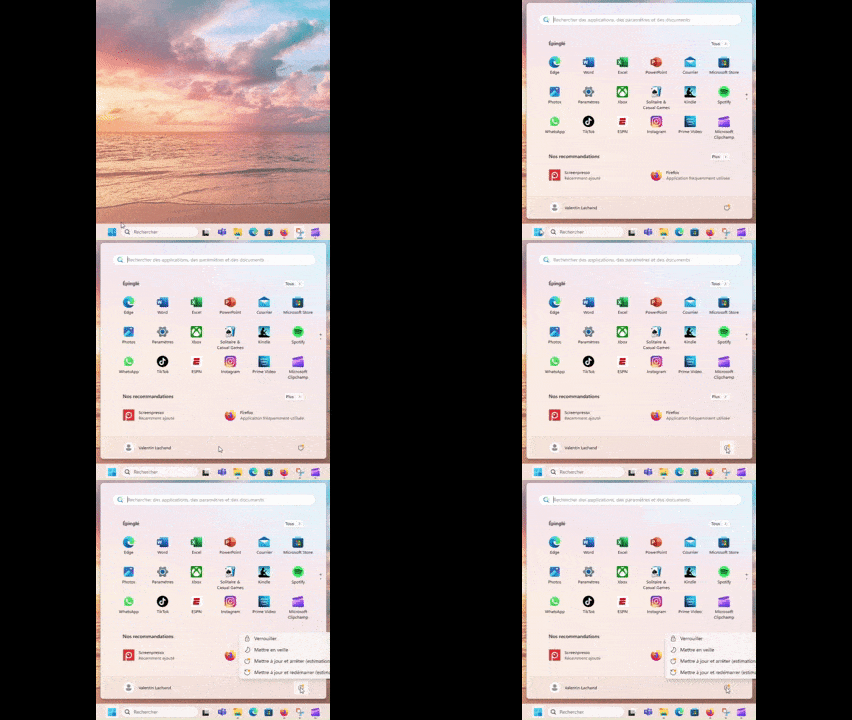
L’ordinateur prend quelques secondes pour fermer les programmes ouverts, sauvegarder les fichiers temporaires et s’éteindre en douceur.
Les options d’extinctions
Lorsque vous ouvrez le menu d’arrêt, vous verrez peut-être d’autres options :
- Redémarrer signifie que l’ordinateur va s’éteindre puis se rallumer immédiatement. C’est utile après une mise à jour ou lorsque l’ordinateur semble bloqué.
- Mettre en veille permet de suspendre le fonctionnement de l’ordinateur temporairement. L’écran s’éteint, les programmes restent ouverts en mémoire, et vous pouvez reprendre votre travail rapidement en bougeant la souris ou en appuyant sur une touche.
- Se déconnecter ferme les programmes ouverts, sauvegarde les fichiers temporaires et éteint votre session. Néanmoins, l’ordinateur reste allumé sur l’écran de connexion afin de permettre à d’autres utilisateurs d’utiliser l’ordinateur immédiatement (utile pour les ordinateurs partagés comme à l’Université).
| Action | Effet | Quand l’utiliser ? |
|---|---|---|
| Éteindre | Ferme tous les programmes, coupe l’alimentation. L’ordinateur s’arrête complètement. | Quand vous avez fini d’utiliser l’ordinateur. |
| Redémarrer | Ferme tous les programmes, redémarre immédiatement l’ordinateur. Utile après une mise à jour. | Quand l’ordinateur doit appliquer des mises à jour ou pour résoudre un blocage |
| Mettre en veille | Suspend le fonctionnement sans fermer les programmes. Redémarrage rapide, faible consommation d’énergie. | Quand vous faites une pause courte et que vous souhaitez reprendre |
| Se déconnecter | Ferme tous les programmes, vous déconnecte sans éteindre l’ordinateur | Quand vous avez fini d’utiliser l’ordinateur mais que vous souhaitez le laisser allumer pour d’autres utilisateurs |
- Mettre en veille
- Éteindre
- Redémarrer
- Elle arrête l’ordinateur complètement
- Elle supprime tous les fichiers
- Elle permet de reprendre rapidement sans tout rouvrir
Ce qu’il faut retenir
Pour bien utiliser un ordinateur, il faut savoir :
- L’allumer grâce à son bouton d’alimentation,
- Se connecter à son espace utilisateur en entrant le bon mot de passe,
- L’éteindre en utilisant le menu prévu à cet effet.
Ne jamais couper l’alimentation directement sauf en cas d’urgence.
Apprendre à distinguer les options Éteindre, Redémarrer et Mettre en veille vous aidera à prendre soin de votre machine et à mieux organiser vos sessions de travail.