
Manipuler les fenêtres
Sur un ordinateur, la plupart des applications, des documents et des outils s’ouvrent dans ce que l’on appelle des « fenêtres ». Ces fenêtres sont des cadres rectangulaires que vous pouvez bouger, redimensionner, minimiser, agrandir ou fermer. Apprendre à manipuler les fenêtres est essentiel pour organiser votre espace de travail, passer d’une tâche à une autre, et gagner en autonomie.
Qu’est ce qu’une fenêtre ?
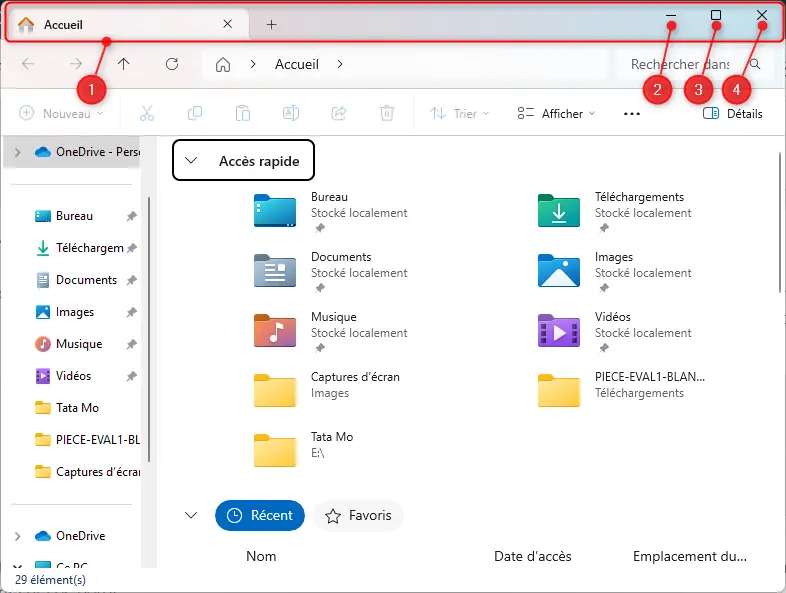
Une fenêtre s’ouvre lorsqu’un programme ou un fichier est lancé. Elle comprend généralement :
- Une barre de titre en haut, indiquant le nom de la fenêtre ou du fichier ouvert.
- Trois boutons à droite : réduire (un tiret), agrandir/restaurer (un carré ou deux carrés), et fermer (une croix).
- Un cadre que l’on peut redimensionner ou déplacer.
Déplacer une fenêtre
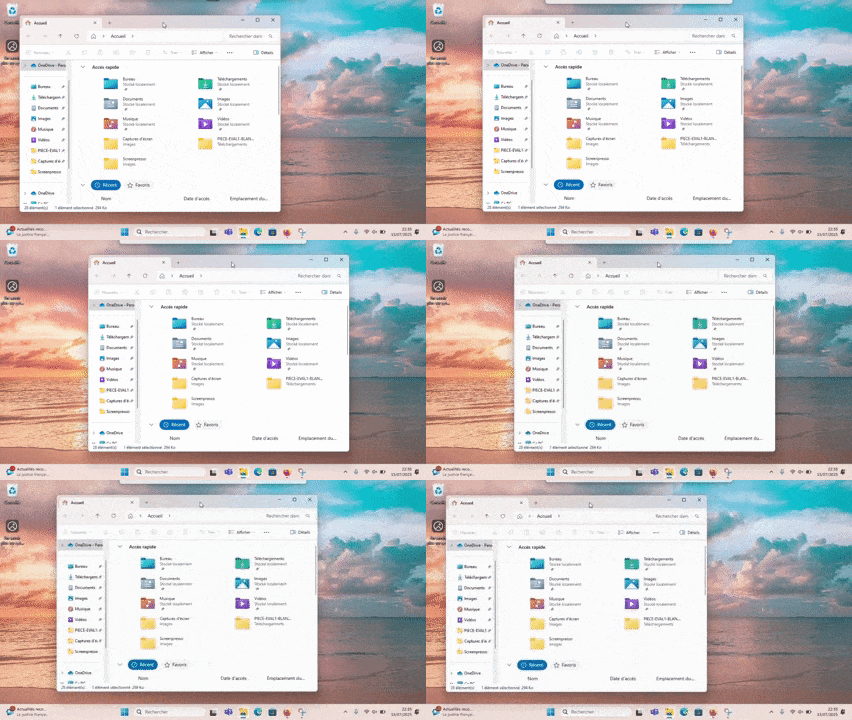
Pour déplacer une fenêtre, il suffit de cliquer sur sa barre de titre, en haut de la fenêtre, de maintenir le bouton de la souris enfoncé, puis de faire glisser la souris à l’endroit souhaité. Lorsque la fenêtre est là où vous la voulez, relâchez le bouton de la souris.
Cette manipulation est utile si vous voulez organiser plusieurs fenêtres sur l’écran ou libérer de la place.
Redimensionner une fenêtre
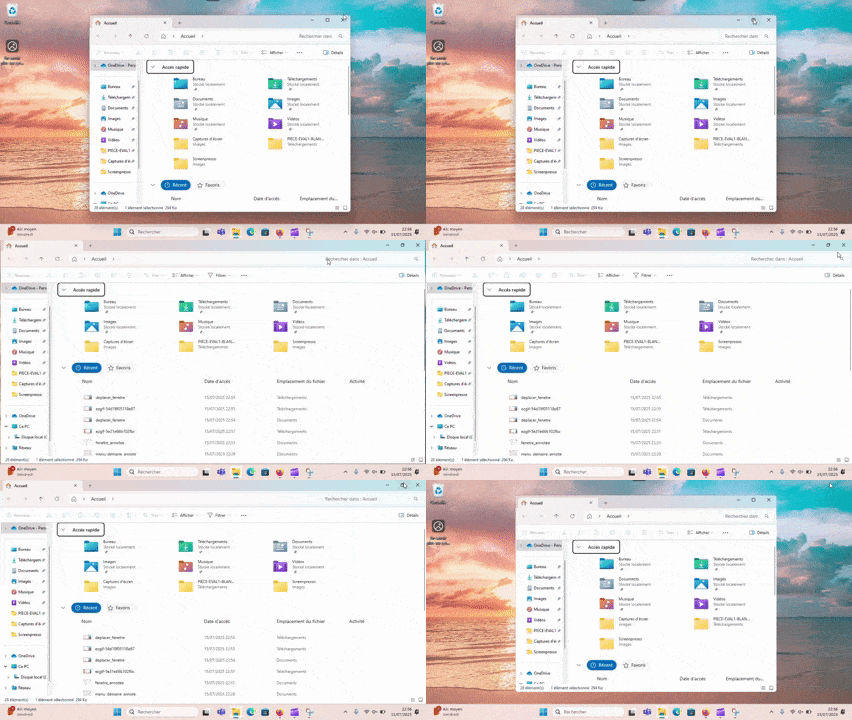
Vous pouvez agrandir ou rétrécir une fenêtre en plaçant votre curseur sur l’un de ses bords ou sur un coin. Le curseur se transforme alors en double flèche. Cliquez et maintenez le bouton enfoncé, puis déplacez la souris pour ajuster la taille de la fenêtre.
Il est aussi possible de maximiser une fenêtre en cliquant sur le bouton du milieu (le carré) dans la barre de titre, ce qui la fait occuper tout l’écran. En cliquant une deuxième fois, la fenêtre reprend sa taille précédente.
Réduire une fenêtre temporairement (minimiser)
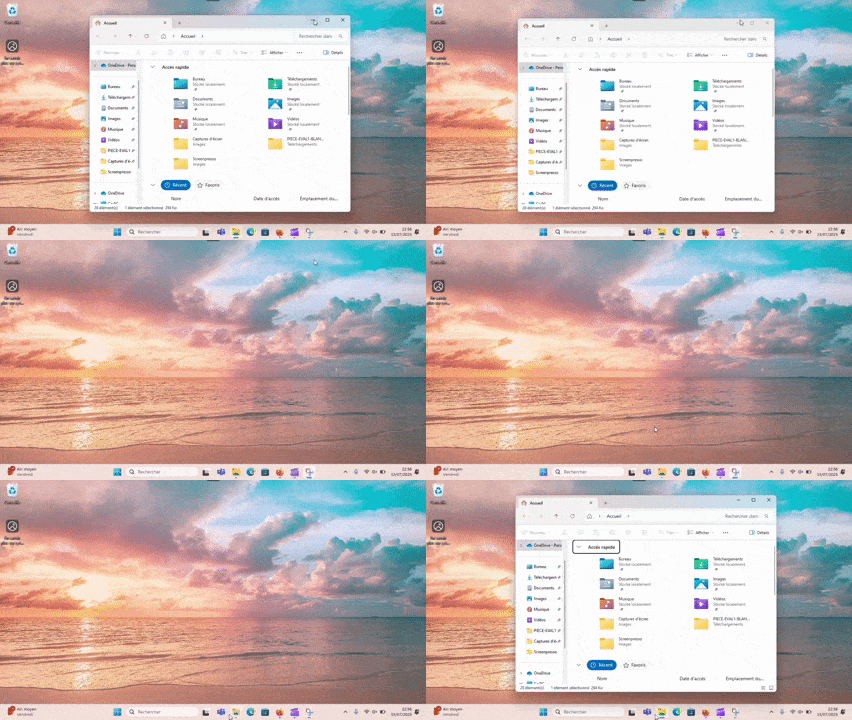
Le bouton de gauche (le tiret) permet de réduire une fenêtre. Cela signifie qu’elle reste ouverte, mais disparaît de l’écran pour se ranger dans la barre des tâches. Vous pouvez la retrouver et la rouvrir en cliquant sur son icône.
Cela est pratique si vous souhaitez garder une application ouverte mais ne pas la voir tout de suite.
Fermer une fenêtre
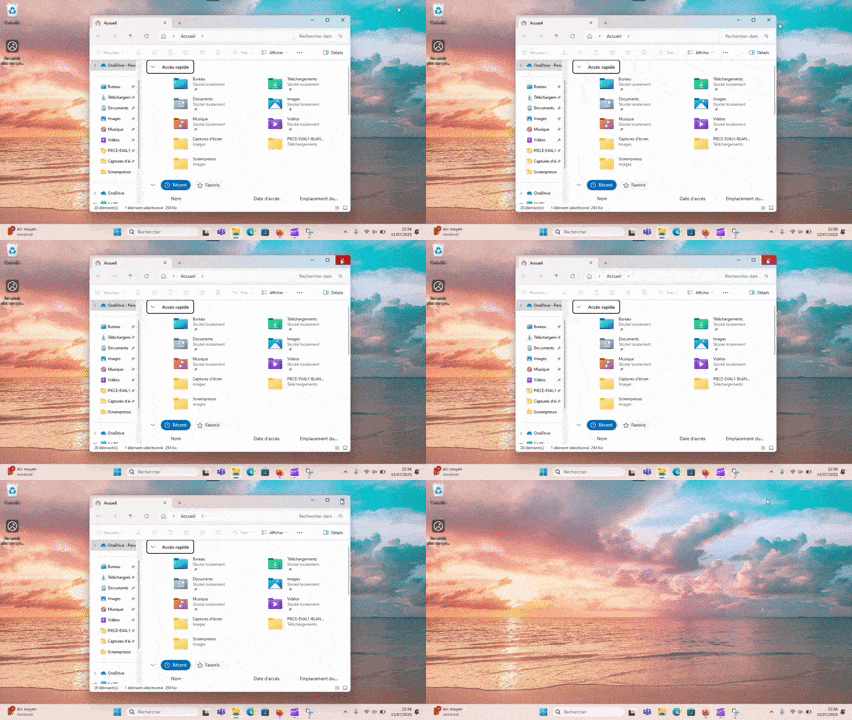
Le bouton en forme de croix à droite permet de fermer complètement la fenêtre. Si vous fermez un logiciel ou un document sans avoir sauvegardé, l’ordinateur peut vous demander confirmation. Si vous cliquez sur « Oui », le programme se ferme. Si vous cliquez sur « Non » ou « Annuler », vous pouvez revenir en arrière.
Gérer plusieurs fenêtres
Vous pouvez ouvrir plusieurs fenêtres en même temps : par exemple, un navigateur internet, un document texte, un dossier. Ces fenêtres peuvent être superposées, mises côte à côte, ou organisées manuellement.
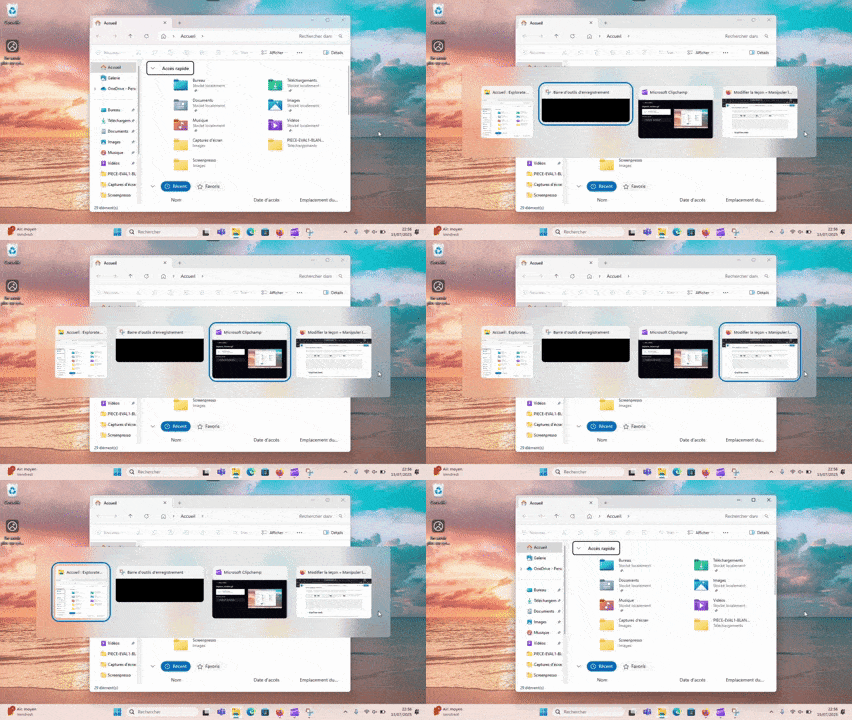
Pour passer rapidement d’une fenêtre à l’autre, cliquez simplement sur celle que vous voulez voir. Vous pouvez aussi utiliser le raccourci clavier Alt + Tab : maintenez la touche Alt appuyée et appuyez sur Tab pour faire défiler les fenêtres ouvertes. Relâchez les touches sur celle que vous voulez afficher.
Ce qu’il faut retenir
Les fenêtres sont au cœur de l’utilisation d’un ordinateur. Savoir les déplacer, les redimensionner, les réduire, les agrandir, les fermer et passer de l’une à l’autre vous permet de gérer votre espace de travail efficacement. Cette compétence devient vite indispensable dès que vous utilisez plusieurs programmes ou documents en même temps.