
Utiliser la souris
Parmi les outils essentiels pour utiliser un ordinateur, la souris occupe une place centrale. Elle permet de se déplacer à l’écran, de sélectionner des éléments, d’ouvrir des menus, et de réaliser presque toutes les actions courantes.
Cette leçon vous apprendra à reconnaître les différentes parties de la souris, à comprendre leurs fonctions, et à vous exercer à effectuer les actions de base : pointer, cliquer, double-cliquer, glisser-déposer, faire défiler.
Comprendre les éléments de la souris
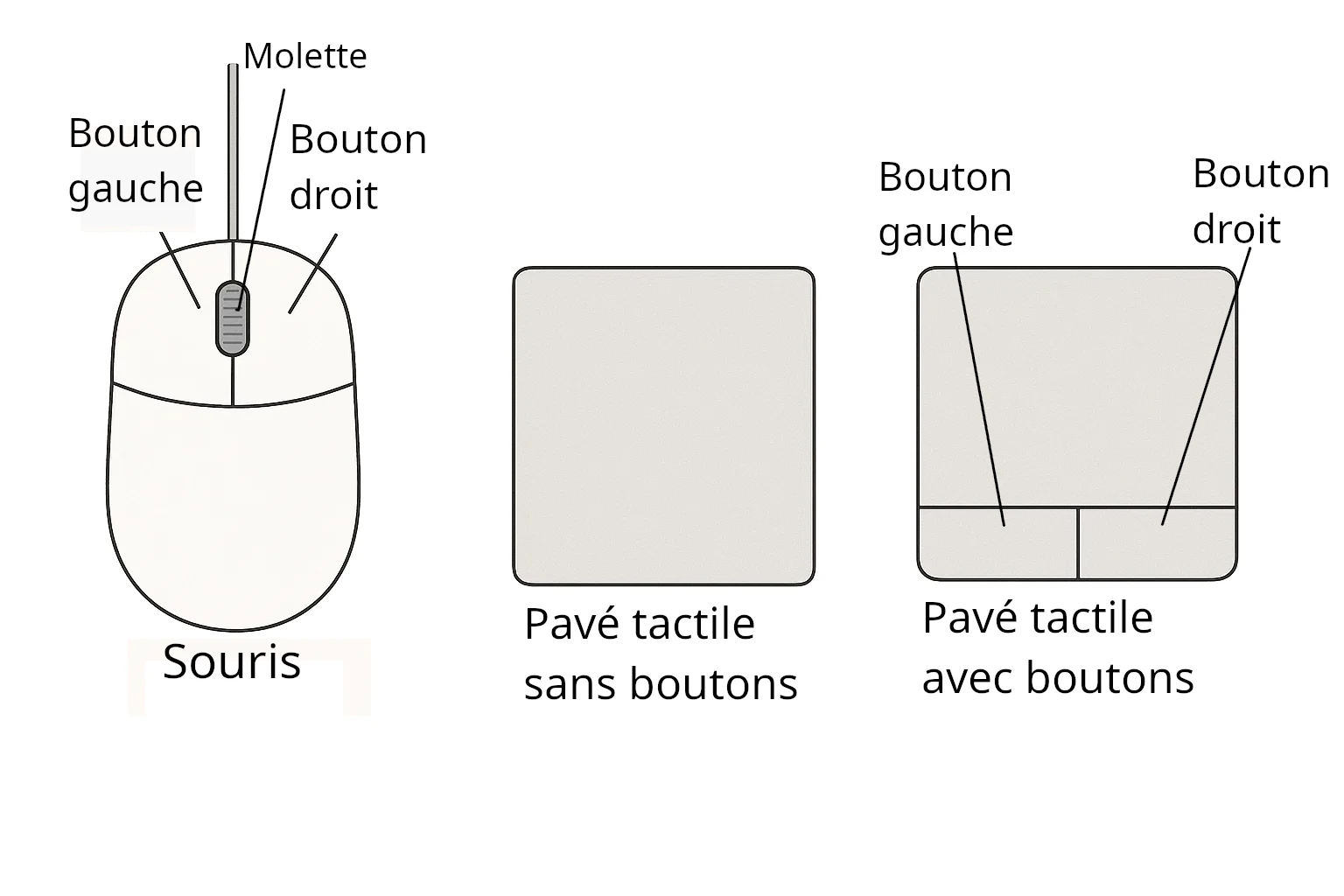
Une souris classique comporte deux boutons et une molette. Le bouton gauche est le plus utilisé, c’est celui qui permet de cliquer, sélectionner, ouvrir. Le bouton droit sert généralement à faire apparaître des menus contextuels, c’est-à-dire des menus qui s’adaptent à ce sur quoi vous cliquez. La molette permet de faire défiler une page vers le haut ou vers le bas.
Sur un ordinateur portable, vous n’avez pas de souris mais un pavé tactile, que l’on nomme touchpad. En fonction des pavés tactiles, les boutons peuvent êtres physiques ou directement sur le pavé tactile.
Déplacer le pointeur
Lorsque vous bougez la souris sur le bureau, vous voyez un petit curseur bouger à l’écran. Ce curseur change de forme selon le contexte. Par défaut, il ressemble à une flèche blanche. Lorsqu’il est placé sur une zone de texte, il prend la forme d’un trait vertical fin. Quand une action est en cours, il peut devenir un cercle ou un sablier.
| Curseur | Signification |
|---|---|
 | Sélection normale |
 | Sélection de texte |
 | Occupé |
 | Redimensionnement en diagonale |
 | Redimensionnement horizontal |
 | Redimensionnement vertical |
 | Déplacement |
 | Sélection de lien |
Déplacer la souris permet de positionner ce curseur sur un élément. On dit que l’on « pointe » un élément lorsque le curseur est placé dessus. Cela ne déclenche encore aucune action : c’est une étape d’observation ou de préparation.
- Une icône décorative
- Une image
- La position de la souris sur l’écran
Déplacez la souris et observez le curseur et regardez comment il change selon la zone.
Cliquer, double-cliquer et faire un clic droit
Lorsque vous appuyez une fois sur le bouton gauche de la souris, on parle de « cliquer ». Ce geste est utilisé pour sélectionner un élément, ouvrir un dossier ou lancer une action. Dans certaines situations, notamment pour ouvrir un fichier ou un programme depuis le bureau, il est nécessaire de cliquer deux fois rapidement. On parle alors de « double-clic ».
Pointez un fichier, puis effectuez un simple clic : que se passe-t-il ?
Le fichier sélectionné. La sélection est visible car le fichier est surligné en bleu.
Refaites l’action, mais cette fois avec un double-clic : que constatez-vous ?
Le fichier est ouvert dans un logiciel adapté.
Le clic droit, lui, s’effectue avec le bouton droit de la souris. Il sert à afficher un menu contextuel, proposant des actions possibles sur l’élément sélectionné : copier, renommer, supprimer, etc. Ces menus peuvent varier selon l’endroit où vous cliquez.
Cliquez avec le bouton droit sur un fichier : quel menu apparaît ?
Le menu contextuel correspondant au type de fichier apparaît.
- Cliquer deux fois lentement avec le bouton droit
- Cliquer deux fois rapidement avec le bouton droit
- Cliquer deux fois lentement avec le bouton gauche
- Cliquer deux fois rapidement avec le bouton gauche
- Afficher les propriétés du fichier
- Ouvrir ou sélectionner un élément
- Ouvrir le menu contextuel
- Afficher les propriétés du fichier
- Ouvrir ou sélectionner un élément
- Ouvrir le menu contextuel
Glisser-déposer
Le glisser-déposer est une action un peu plus complexe mais très utile. Elle permet de déplacer un objet (comme un fichier ou un dossier) d’un endroit à un autre. Pour cela, il faut pointer l’objet, cliquer et maintenir le bouton gauche enfoncé, déplacer la souris jusqu’à l’endroit voulu, puis relâcher le bouton. Cette action est également utilisée pour réorganiser des éléments ou déplacer des fenêtres.
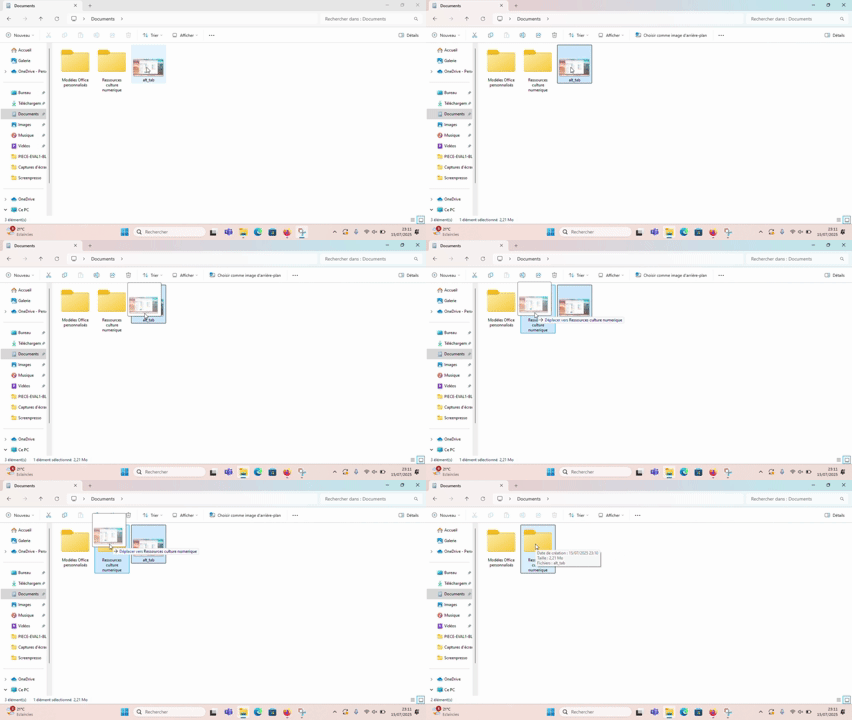
Essayez de déplacer un fichier dans votre dossier de Documents en utilisant le glisser-déposer.
Faire défiler une page
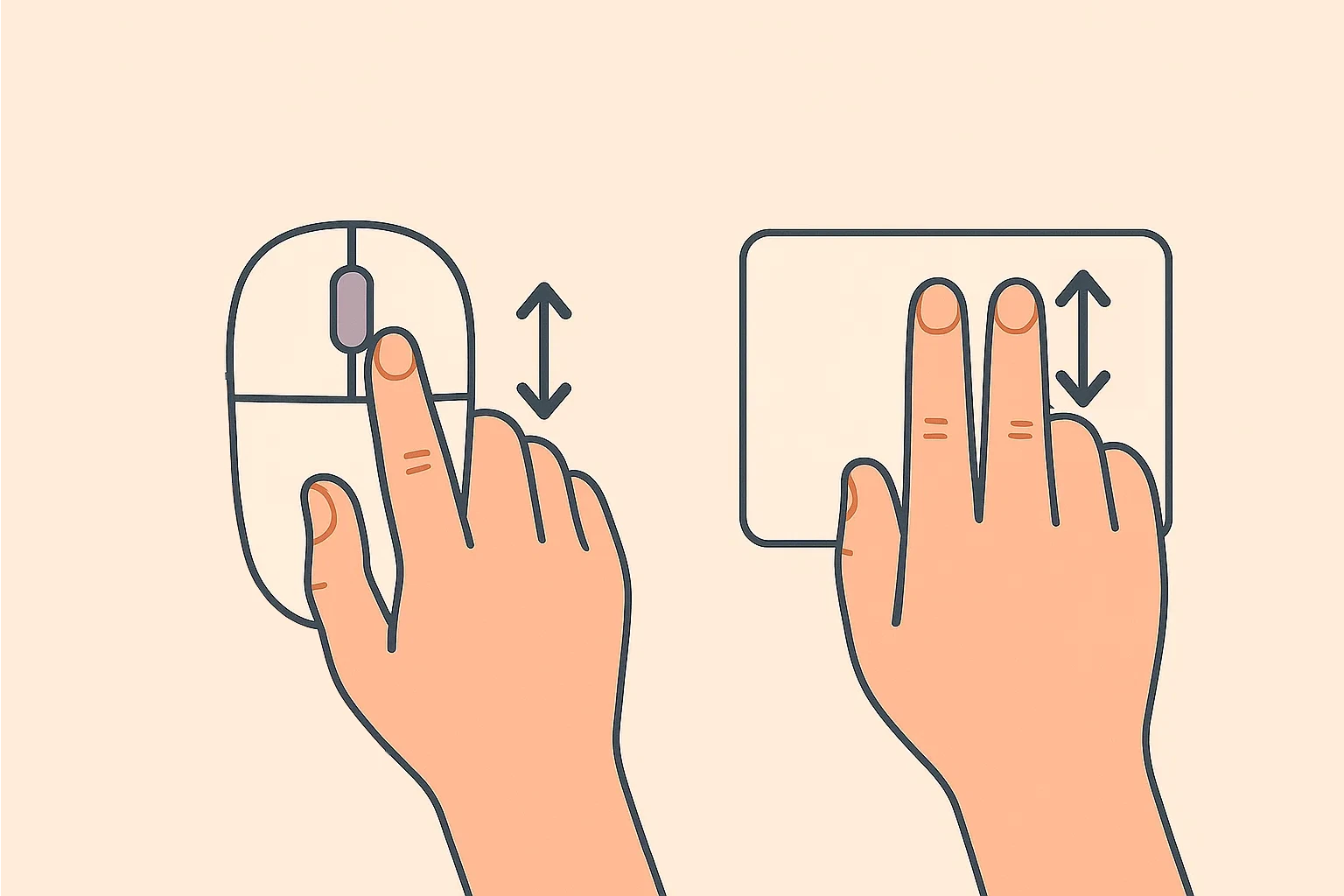
La molette centrale permet de faire défiler une page de haut en bas. Elle est très utile quand on consulte un site web, un document ou un dossier contenant beaucoup de fichiers. Tourner la molette vers soi fait descendre la page. Tourner la molette vers l’extérieur fait remonter.
Certains pavés tactiles d’ordinateur portable permettent aussi de faire défiler avec deux doigts en les faisant glisser vers le haut ou le bas sur le pavé.
Ouvrez un document long (ou une page Internet) et testez la molette de défilement.
En fonction de la configuration de votre ordinateur, le défilement peut-être inversé
Ce qu’il faut retenir
La souris est l’un des principaux moyens d’interagir avec un ordinateur. Elle vous permet de vous déplacer à l’écran, de sélectionner, d’ouvrir, de déplacer ou d’organiser des éléments. Savoir cliquer, double-cliquer, faire un clic droit, utiliser la molette et effectuer un glisser-déposer sont des compétences de base essentielles que vous allez retrouver dans presque toutes les situations d’usage informatique.