
Utiliser le clavier
Le clavier est un outil indispensable pour interagir avec un ordinateur. Il permet d’écrire du texte, mais aussi de naviguer, de lancer des commandes et d’effectuer de nombreuses actions grâce à des combinaisons de touches.
Cette leçon vous guidera dans la découverte du clavier, de ses principales touches et de leur usage.
La disposition du clavier
Le clavier français le plus courant est appelé AZERTY, d’après les six premières lettres situées en haut à gauche de la partie principale. Cette partie centrale comprend les lettres, les chiffres, les accents et les signes de ponctuation. Au-dessus de cette zone, une rangée de touches spéciales commence par F1 jusqu’à F12. Sur les claviers de bureau, un pavé numérique est souvent présent à droite pour faciliter la saisie des chiffres.

- C’est un raccourci clavier
- Ce sont les six premières lettres du clavier français
- C’est un logiciel de traitement de texte
- Ce sont les touches du pavé numérique
Chaque touche peut produire plusieurs caractères selon la manière dont on l’utilise. Le caractère principal, celui qui s’écrit sans aucune combinaison, est au centre de la touche. Celui qui est en haut à gauche s’obtient en appuyant sur la touche Maj (⇧ou Shift ) en même temps. Enfin, certains caractères spéciaux, souvent placés en bas à droite de la touche, s’obtiennent avec la touche Alt Gr .
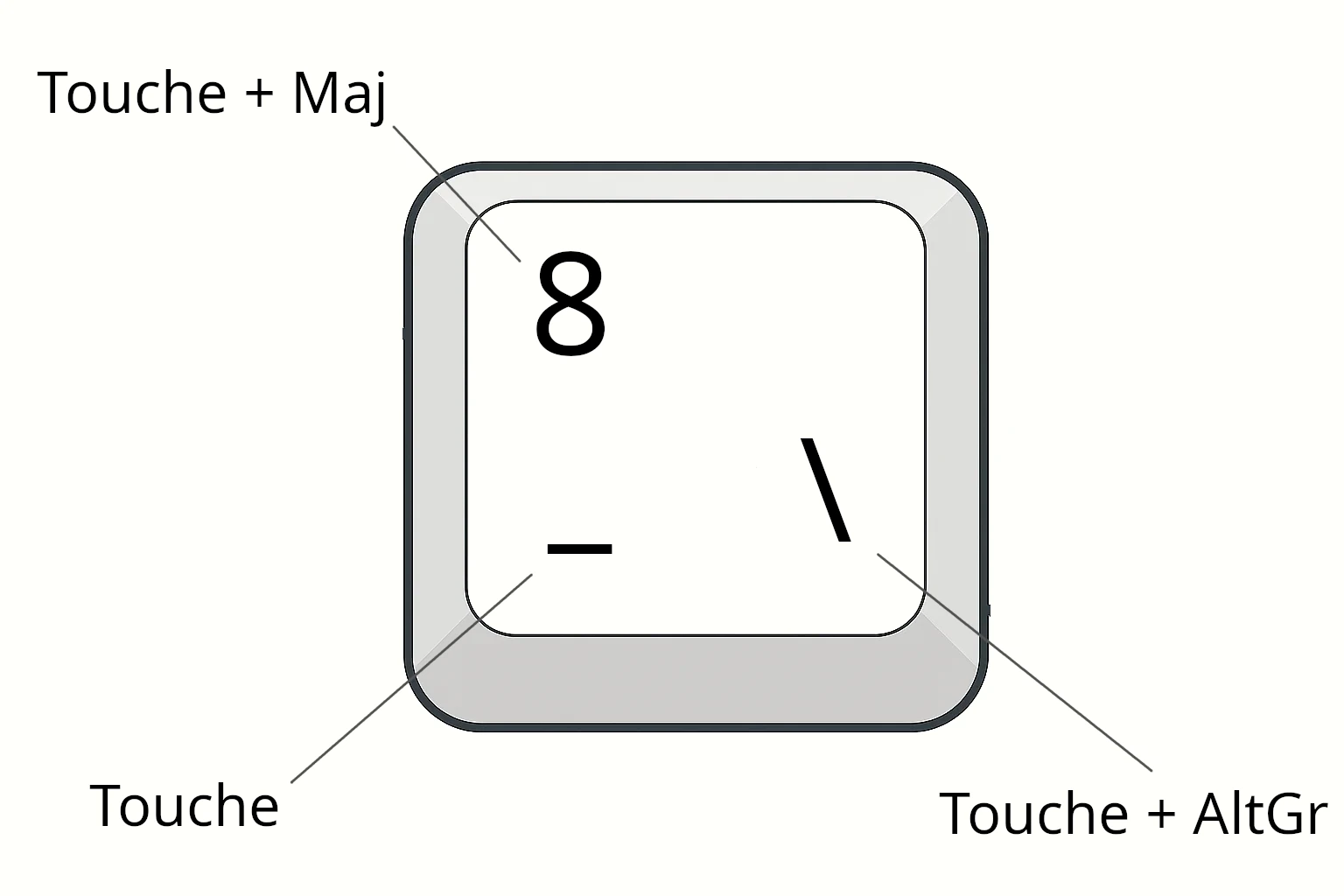
- Celui en haut à gauche de la touche
- Celui en bas à gauche de la touche
- Celui en bas à droite de la touche
- À écrire en majuscules
- À insérer un accent
- À accéder au caractère en bas à droite d’une touche
Écrire en minuscule, majuscules, avec des chiffres ou des caractères spéciaux
Pour écrire une lettre minuscule, il suffit d’appuyer sur la touche de la lettre correspondante. Pour une majuscule, vous pouvez soit maintenir la touche Maj (⇧) pendant que vous appuyez sur la lettre, soit activer le Verrouillage Majuscule (aussi appelé Caps Lock) si vous devez écrire plusieurs lettres majuscules d’affilée. Dans ce cas, toutes les lettres s’écriront en majuscules jusqu’à ce que vous désactiviez cette touche.
Pour écrire les chiffres, vous pouvez utiliser les touches en haut du clavier, en appuyant sur la touche Maj pour obtenir les chiffres. Par exemple, pour écrire le chiffre 1, vous devez faire Maj + 1. Si votre clavier possède un pavé numérique, vous pouvez taper les chiffres directement sans avoir à utiliser la touche Maj, à condition que la touche Verr Num soit activée.
Les caractères spéciaux comme €, @, #, [, ] ou \ s’obtiennent avec la touche Alt Gr combinée à une autre touche. Par exemple, Alt Gr + E affiche le symbole euro €, Alt Gr + 0 produit @.
- En appuyant simplement sur la touche
- En maintenant la touche Maj
- En mantenant la touche Alt Gr
- En maintenant la barre d’espace
- Elle bloque l’ordinateur
- Elle empêche les chiffres
- Elle permet d’écrire en majuscules sans appuyer sur Maj
- Elle supprime le texte
- Maj + 3
- Alt Gr + 3
- Ctrl + 3
- Alt + 3
Corriger et valider avec Entrée, Retour arrière, Supprimer
La touche Entrée (↵) sert à valider une action : envoyer un message, passer à la ligne dans un texte, ou confirmer une saisie dans un formulaire.
La touche Retour arrière (⌫) permet de supprimer le caractère situé juste avant le curseur.
La touche Suppr (Delete) efface quant à elle le caractère qui se trouve après le curseur.
Ces touches sont très utilisées dans l’écriture et la correction de texte, et leur rôle devient rapidement automatique au fur et à mesure que l’on tape du contenu.
- Aucune, elles font la même chose
- Retour arrière supprime après le curseur, Suppr avant
- Retour arrière supprime avant le curseur, Suppr après
Les touches de fonctions
Sur la rangée supérieure du clavier, on trouve une série de touches appelées touches de fonction, numérotées de F1 à F12. Ces touches n’écrivent rien lorsqu’on les utilise seules, mais elles permettent d’accéder à des raccourcis ou des actions spéciales dans différents logiciels ou systèmes. Leur utilité dépend du contexte dans lequel on les utilise.
Par exemple, F1 ouvre presque toujours l’aide du programme en cours. Dans un navigateur ou un traitement de texte, appuyer sur F1 affiche une page d’aide ou un centre d’assistance. Les touches F5 et F11 sont aussi souvent utiles : F5 permet de rafraîchir une page web, tandis que F11 passe une fenêtre en plein écran.
Dans certains cas, les touches de fonction sont combinées avec la touche Fn (Function), notamment sur les ordinateurs portables. Cela permet de leur attribuer une double fonction, comme augmenter ou baisser le volume, changer la luminosité, ou mettre l’ordinateur en mode avion.
Les autres touches spécifiques
En plus des lettres, des chiffres et des symboles, le clavier comporte un certain nombre de touches spécifiques qui servent à naviguer, à mettre en forme du texte ou à effectuer des actions utiles.
La touche Tabulation (↹ou Tab) permet d’insérer un espace plus large que la barre d’espace, souvent utilisé pour aligner du texte ou passer au champ suivant dans un formulaire.
Les flèches directionnelles, généralement placées en bas à droite du clavier (représentant des flèches pointant vers le haut, le bas, la gauche et la droite), permettent de déplacer le curseur ou de naviguer dans un texte ligne par ligne ou caractère par caractère. Elles sont très pratiques pour corriger des fautes ou pour naviguer dans des documents sans utiliser la souris.
Les touches Début (Home) et Fin (End) permettent d’aller directement au début ou à la fin d’une ligne ou d’un document. De même, les touches Page précédente (⇞ ou Pg Up) et Page suivante (⇟ ou Pg Dn) permettent de faire défiler plus rapidement une page vers le haut ou vers le bas.
Une autre touche souvent méconnue mais pratique est Impr écran (Print Screen). Elle permet de prendre une capture d’écran de tout ce qui s’affiche sur l’écran. Sur certains ordinateurs, il faut la combiner avec la touche Fn pour activer cette fonction.
- Elle imprime un document
- Elle ajoute un espace large ou passe au champ suivant
- Elle efface un mot
- Elle met le texte en gras
- Elle imprime directement la page
- Elle ouvre l’explorateur
- Elle fait une capture de tout l’écran
- Elle change la langue du clavier
- Elles déplacent le curseur ou la sélection
- Elles augmentent le volume
- Elles mettent en veille l’ordinateur
- Elles changent la couleur du texte
Ce qu’il faut retenir
Le clavier est bien plus qu’un outil pour écrire : il vous donne accès à l’ensemble des fonctions de l’ordinateur. Savoir comment obtenir les majuscules, les chiffres, les accents, les symboles et comment corriger ou valider du texte est fondamental pour être autonome.